DİA Yazılım tarafından geliştirilen muhasebe modülünü, Umay Tüm Bilişim tarafından satış ve destek hizmeti verilmektedir. Umay Tüm Bilişim bölgesinde tek DİA yetkilisi olarak uzun yıllardır hizmet vermektedir. Umay Tüm Bilişim diğer modüllerde olduğu gibi muhasebe modülünün genel olarak işlemlerinin örneklerle açıklayarak kullanım kılavuzu yayınlamaktadır. Bu makale muhasebe modülünde önemli işlemlerden olan muhasebe bağlantı kodu ile ilgili olacaktır.
DİA ERP muhasebe modülü, işletmelerin finansal süreçlerini tek bir platform üzerinden düzenli, hızlı ve güvenilir şekilde yönetmelerini sağlar. Günlük muhasebe kayıtlarından cari hesap takibine, gelir-gider işlemlerinden yasal raporlamalara kadar tüm finansal veriler sistem içinde entegre biçimde ilerler. Böylece işletmeler hem operasyonel süreçlerini kolaylaştırır hem de finansal verilerine anlık olarak ulaşarak daha doğru kararlar alabilir.
Gelişmiş raporlama altyapısı sayesinde işletmeler mali durumlarını detaylı şekilde analiz edebilir, mevzuata uygun muhasebe kayıtlarını kolaylıkla oluşturabilir. Kullanıcı dostu yapısı ile muhasebe süreçlerini hızlandıran DİA ERP muhasebe modülü, işletmelerin finansal kontrolünü güçlendirirken verimliliklerini de artırmalarına katkı sağlar.
Muhasebe bağlantıları genel olarak 2 farklı şekilde yapılabilir. Bağlantı ekranında gruplandırarak ya da tek tek veya ilgili stok, banka, cari vb. (kartların üzerinden) tek tek seçim yaparak kart ekranlarda bağlantı yapılacak olan verilerin girilmesi ile yapılır. Kılavuzda bağlantı yapılacak olan göre daha kolay ve mantıklı olanı seçilere devam edecektir. Bağlantı sırasında 2 seçenek de birbirleri ekranında görünmez ve çalışırken sorunlar ortaya çıkabilir. Bu yüzden önemli bir seçim yapılması gereklidir. Yapılan kayıtlar işletmeden işletmeye farklılık göstermektedir.
- Stok Bağlantıları
Stok bağlantılarında çok sayıda stok olduğu için ve her stok kartının arkasına bilgileri girmek bir hayli zor ve zaman alacağından stokları belli guruplara ayırarak muhasebe bağlantı kodlarından yapılması tavsiye edilir.
Öncelikle muhasebe modülüne giriş yapılır.

Muhasebe bağlantı kodları ekranına giriş yapılır.

Ekle butonunu kullanarak stok bağlantı kodları sekmesinde mal satış seçilir

Stokların satış işleminde hangi hesaba gideceğinin belirleneceği ekrandır. Bu ekranda genellikle yapılan işlem aşağıda görüntülenmektedir.
Açıklama kısmına açıklama kısmına bağlantı listesinde yapılan işlemin anlaşılacağı şekilde açıklama yazılmalıdır. Bunun neden birçok bağlantı kaydı olacağından bağlantı listesi karmaşık bir durum alabilir.
Stok kodu alanında sadece bir stok ya da başlangıç ve bitiş kodları ile işlem yapılabilmektedir. Fakat bu durum önerilmemektedir. Örnekte fotosel kapı olarak gruplandırılan stoklar seçilmiştir. Bu stokların mal satış işlem sırasında yansıyacağı muhasebe bağlantısı ile 600.01.02 olarak işaretlenmiştir. 600’lü hesaplarda herhangi bir KDV oranı ayrımı yapılmadığından KDV filtresi 0 olarak bırakılmış bu durumda tüm KDV oranlarını içerir. Fakat KDV oranları ile beraber bağlantı yapmak ve farklı hesaba yönlendirme önerilmektedir.

İlgili seçimler yapıldıktan sonra kaydedilir ve bağlantı kod listesinde görüntülenebilir.

Stok alım işlemi için Ekle butonunu kullanarak stok bağlantı kodları sekmesinde mal alım seçilir.

Açıklama yazıldıktan sonra stok alımlarını da kart gurup kodu üzerinden seçerek yapılır. Bağlantı kodu kısmına bu örnek 153 hesabında ilgili hesap seçilmiş ve %20 filtresi verilmiştir.

- Genel olarak KDV bağlantıları
Mal satış KDV’si için ekle butonu kullanılarak KDV bağlantı kodları sekmesinden KDV satış seçeneği seçilir.
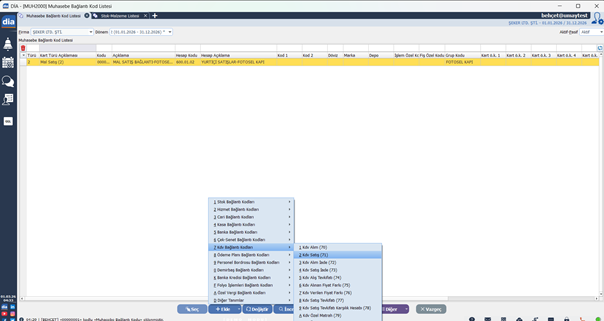
Açıklama yapıldıktan sonra, bu örnekte satışlarda genel olarak %20 KDV’li işlemlerde 391 hesabı seçilmiş ve %20 KDV filtresi eklenmiştir.

KDV oranı %10 için filtreli bir şekilde 391 ilgili hesaba kaydedilebilir

Mal alış KDV’si için ekle butonu kullanılarak KDV bağlantı kodları sekmesinden KDV alış seçeneği seçilir.

Açıklama yapıldıktan sonra, alışlarda genel olarak %10 KDV’li işlemlerde 191 hesabı seçilmiş ve %10 KDV filtresi eklenmiştir.

- Cari hesap bağlantıları
Bağlantı sağlayacağımız çok fazla cari bulunmakta bu yüzden her carinin tartının arkasına tek tek yazılması doğru bulunmamaktadır. İşlemleri toplu bilgi güncelle ekranı kullanılarak yapılacaktır.
Arama çubuğuna toplu bilgi güncelleme yazarak ilgili ekrana giriş sağlayın

Üst sekmelerde fiş türü, cari hesap kartları seçildikten sonra özellik sekmesi otomatik muhasebe hesapları oluştur seçilir.
Cari hesaplar 120 ve 320 kodlarıyla oluşturulmuş ve bu kodlar aynı zamanda muhasebe cari kodları olarak atanması isteniyor ise cari hesap kodunu kullanarak muhasebe hesabı oluştur kutucuğu işaretlenerek işlem yapılır. Bu örnekte böyle bir durum söz konusu değil.
Bu örnekte satıcılar işaretlenmiş ve ana hesap kartı 320 olarak seçilerek alt hesaplarının 320.0001 gibi açılması sağlanmıştır.

İlgili işlemi kontrol etmek için cari hesap listesinde diğer seçeneği seçilerek muhasebe hesap kodları seçilir.

Yapılan işlemin özeti ise tek tek cari kartının arkasına ilgili hesap kodunu oluşturarak tanımlama yerine otomatik olarak oluşturarak cari karta kaydedilmiştir. Aşağıdaki ekranda da görüntülenmektedir.

Alıcılar içinde aşağıda göründüğü gibi seçilerek 120 hesabının altında oluşması sağlanmıştır.

- Hizmet KKEG olarak bağlantısı
Hizmet giderinin kanunen kabul edilmeyen gider olarak işlem yapılması için alınan hizmet seçeneği kullanılır.
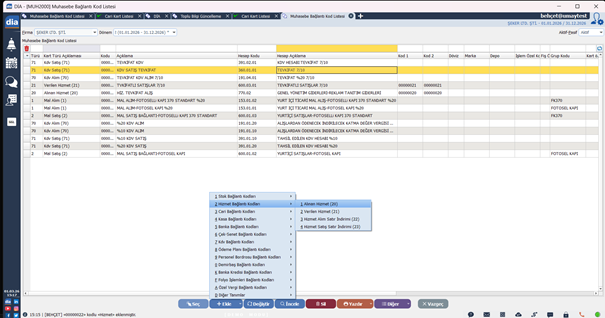
Özel kod açılır ve fatura kaydedilirken bu kod girilir. Oran kısmına ise ilgili oran %70 girilerek giderleştirilebilir.

İlgili işlemin KDV’sinde aynı şekilde kanunen kabul edilmeyen gider olarak oluşturulması gerekir

Özel kod seçilir ve %70 oranı girilerek giderleştirilir.

- Kredi kartı bağlantısı
Kredi kartı fazla olmadığından muhasebe kodlarını kartlara tanımlamamız daha kolay olacaktır.
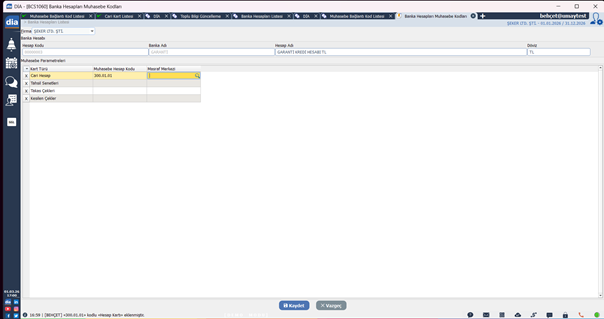
Kredi kartı bağlantı kodu bankadan ilgili kredi kartı kodu seçilir. Diğer sekmesinden muhasebe kodları seçilir

Açılan ekranda cari hesap satırında muhasebe hesap kodu kolonu seçilir.

Bu örnekte 300.01.01 olarak ilgili kredi kartını takip ediyoruz.

Hesap seçildikten sonra muhasebe kodları alanına dönülür ve kaydedilir.
- Tevkifatlı satışlar ve alışlar KDV bağlantı kodu
KDV alım seçeneği kullanarak giriş yapılan ekranda genel yapılan KDV bağlantısından ayrı olarak KDV tevkifat oranı, işlem türü ve bağlanacak hesap seçilir.

KDV satış seçeneği ile giriş yapılan ekranda aşağıdaki gibi bilgiler doldurulur. Bağlantı hesabı ve tevkifat işlemine göre bilgiler değişebilir.

Alış tevkifat kaydı için KDV alış tevkifattı seçeneği ile aşağıdaki ekrana ulaşılır. İlgili bilgiler doldurulduktan sonra kaydedilir.

Alınan KDV’nin sorumlu sıfatıyla kaydedilmesi işlemi için seçeneklerden sorumlu sıfatıyla tevkifat KDV seçeneği ile aşağıdaki ekrana giriş yapılır ve bilgiler doldurulduktan sonra kaydedilir.

- Kasa bağlantısı
Kasa işlemleri muhasebe bağlantı kodu az sayıda kasa olacağı için muhasebe bağlantı kodları karta tanımlanması daha kolay olacaktı
Kasa listesinden İlgili kasa seçilir diğer sekmesinden muhasebe kodları seçilir.

Muhasebe kodu satırında muhasebe hesap kodu sütünu seçilir.

Muhasebe sesaplarında bu örnek için 100.01.01 hesabı kullnılmıştır. İlgili hesap seçilir.

Kaydedildikten sonra muhasebe kodları ekranına gelinir ve kaydedilerek çıkılır.

İlgili muhasebe kayıtları kartların arkasına yaptıgımız için kasa listesinde muhasebe hesap listesi kolonunu aktif hale getirilmesi durumunda ilgili bağlantı hesapları görüntülenebilir.

- Çek işlemlerinin bağlanması
Çok sayıda çek işlemi oldugu için örnek amaçlı olarak çek işlemleri yer verilmiştir.
Kendi çekimizin bağlatı kodu için bağlantı kodları listesinden kendi çekimiz seçenegi seçilir.
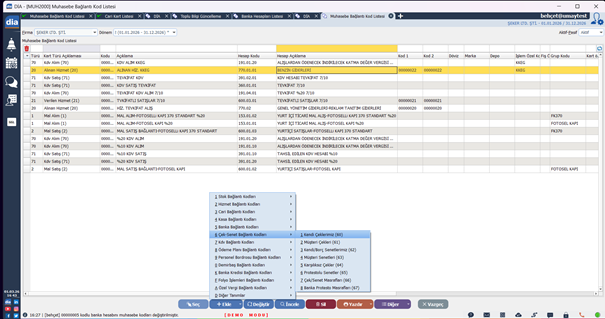
İlgili hesap bağlantıları yapılır. İşlem türü seçilir.

Müşteri çekinin bağlatı kodu için bağlantı kodları listesinden müşteri çekleri seçenegi seçilir.

İlgili hesap bağlantıları yapılır. İşlem türü seçilir.

- Banka işlemleri bağlantısı
Banka hesap listesinden ilgili bankalar seçildikten sonra diğer sekmesinden muhasebe kodları seçilir

Açılan ekranda cari hesap satırında muhasebe hesap kodu kolonu seçilir.

Banka hesabı için acılan hesap seçilir bu örnekte 102.01.01 hesabı seçilmiştir.

Kaydedildikten sonra muhasebe kodları ekranına gelinir ve kaydedilerek çıkılır.

İlgili muhasebe kayıtları kartların arkasına yaptıgımız için banka hesapları listesinde muhasebe hesap listesi kolonunu aktif hale getirilmesi durumunda ilgili bağlantı hesapları görüntülenebilir.

- Pos işlemleri için açılan pos hesapların kayıtlarının ve giderlerin bağlantısı
Ekle seçeneginde ödeme planı bağlantı kodları sekmesinden kredi kartı bloke işlemleri seçilir.
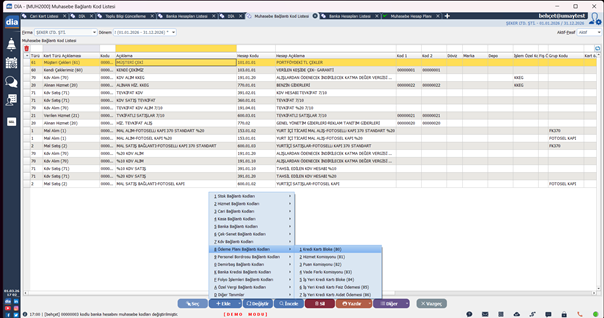
Ekranda banka hesabı seçim ekranı açılır.

İlgili pos hesabı yok ise açılır

Banka bilgileri için hizmet gider kartları seçilir ve kaydedilir.

Ödeme planı listesi açılır pos işlemi için ekle butonu ile ödeme planı açılır.

Aşagıdaki gibi ilgili bilgiler doldurulur ve banka ödeme planı ekranı seçilir.

Çıkan ekranda ekle seçenegi seçilir

Tekrar bilgiler doldurulur ve hizmet komisyon puan komisyon ve vade farkı oranları yazılır. kaydet seçenegi ile ödeme planı ekranına gelirnir.

Ödeme planı kaydedildigi zaman ilgili işlmeler için komisyon hizmetleri işlemleri oluşur.

Komisyon hizmetleri gideri için ekle butonuna basılarak ödeme planı bağlantı kodu sekmesinden hizmet komisyonu seçilir.

Açıklama yazılır ve ilgili bilgiler doldurulur.

Komisyon hizmetleri gideri için ekle butonuna basılarak ödeme planı bağlantı kodu sekmesinden puan komisyonu seçilir.

Açıklama yazılır ve ilgili bilgiler doldurulur.

Komisyon hizmetleri gideri için ekle butonuna basılarak ödeme planı bağlantı kodu sekmesinden vade farkı komisyonu seçilir.

Açıklama yazılır ve ilgili bilgiler doldurulur.

Umay Tüm Bilişim 10 maddede muhasebe bölüdündeki çek işlemlerini genel hatlarıyla okurları için açıklamaya çalışmıştır.
Umay Tüm Bilişim, DİA Yazılım ailesine, tüm iş ortaklarına ve okurlarına başarılar diler.
 ChatGPT
 Claude
 Perplexity
 Grok
Grok