DİA Depo Raf Yönetim Sistemi
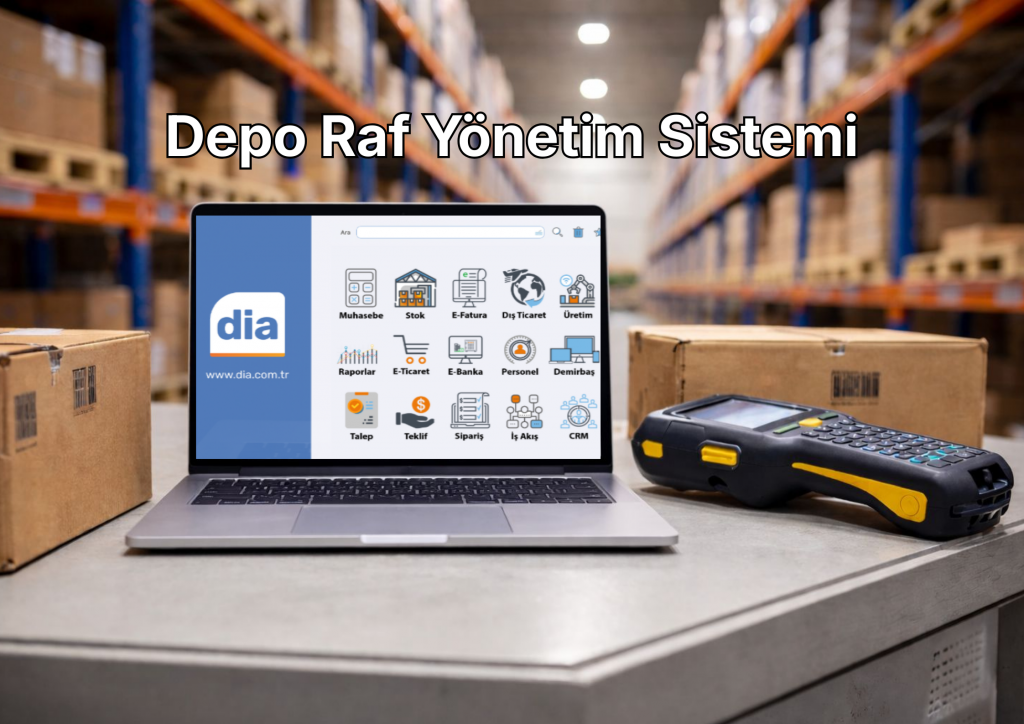
Depo düzeni ve raf yönetimi, stok kayıplarını azaltmanın ve stok takibi verimliliği arttırmanın en etkili yollarından biridir.
Sakarya’da DİA yazılım çözümleri sunan ve DİA destek hizmeti veren Umay Tüm Bilişim olarak, işletmelerin depo raf yönetimini DİA ile daha kontrollü ve izlenebilir hale getirmesine yardımcı oluyoruz.
Bu yazıda, satış ve operasyon süreçlerine doğrudan katkı sağlayan depo raf yönetiminin önemini ve DİA üzerinde işlemlerin nasıl yapılacağını anlatıyoruz.
1.DİA’da Raf Yeri Takibinde Yapılması Gereken Ayarlar Nelerdir?
DİA’da Depo Yönetim Sistemi modülünü kullanabilmek için yapılması gereken bazı ön ayarlar bulunmaktadır. Bu ön ayarlar, firma, depo ve stok kartları düzeyinde gerçekleştirilmelidir.
I. Firma ve Depo Ayarları
Raf yeri takibi yapılacak olan depo veya depoları belirlemek için aşağıdaki adımlar izlenmelidir:
- Öncelikle, arama alanına “firma” yazılır ve “firmalar” başlığına tıklanır.
- Çalışılmak istenen ve raf yeri takibi yapılacak firma seçilerek, aşağıdaki panelden “değiştir” butonuna tıklanır.
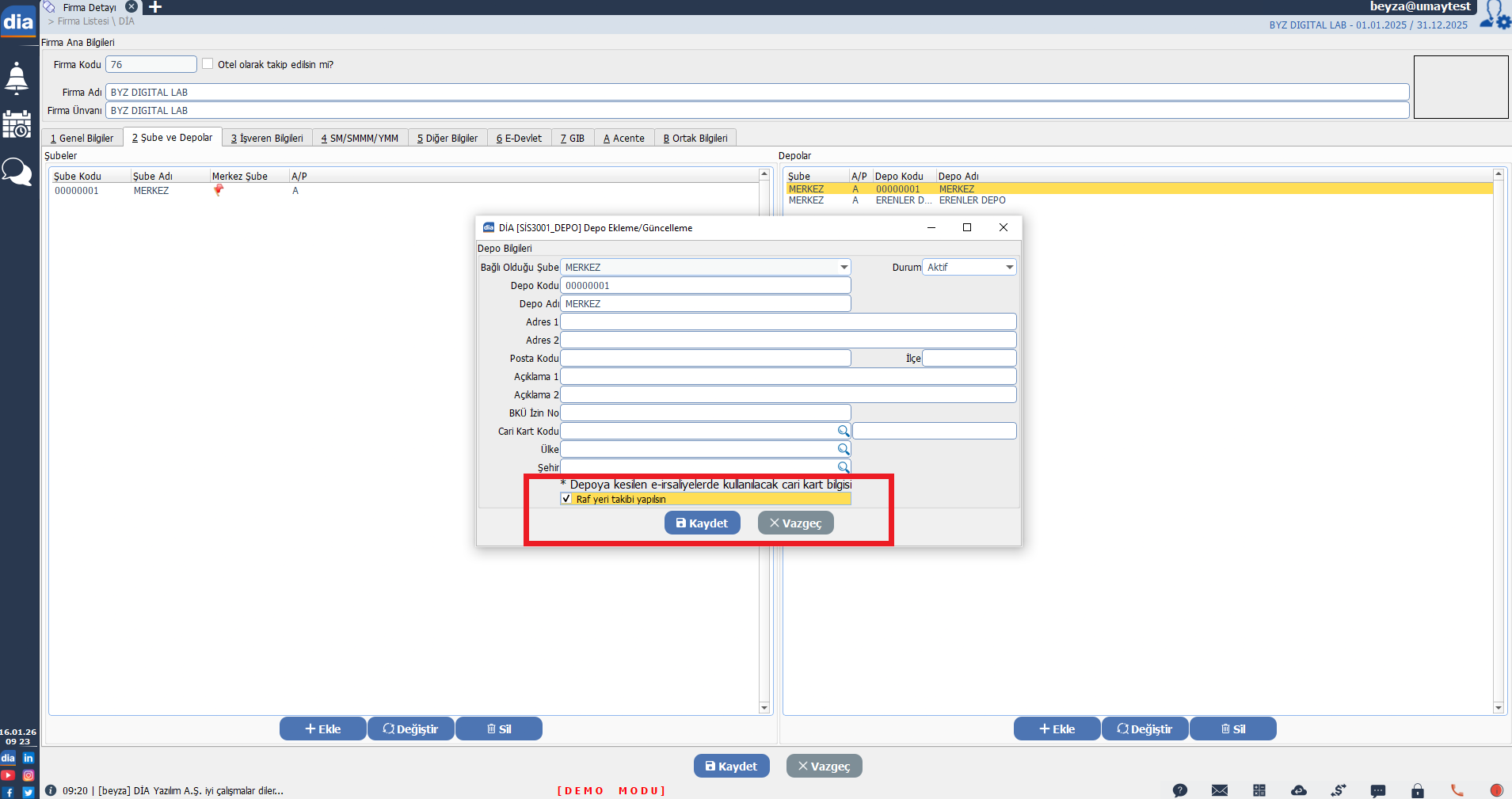
- Firma detayı ekranında “şube ve depolar” sekmesine geçilir.
- Depolar alanından, raf yeri takibi yapılmak istenen depo seçilir ve depolar altında bulunan panelden “değiştir” butonuna tıklanır.
- Raf yeri takibi yapılacak depo(lar) için “raf yeri takibi yapılsın” kutucuğu işaretlenir.
- Daha sonra “kaydet” butonuna tıklanır.
- Aynı firmaya tanımlı olan birden fazla depoda raf yeri takibi gerçekleştirilebilir.
- Yapılan işlemleri kaydetmek için tekrar “kaydet” butonuna tıklanır.
II. Stok Kartı Ayarları
Depo ve firma ayarlarından sonra, ilgili stok kartlarında da raf yeri takibinin etkinleştirilmesi gerekmektedir.
- Yeni bir sekme açılarak, Stok > Stok Malzeme Listesi ekranı görüntülenir.
- Listeden raf yeri takibi yapılmak istenen stok seçilerek, aşağıdaki panelden “değiştir” butonuna tıklanır.
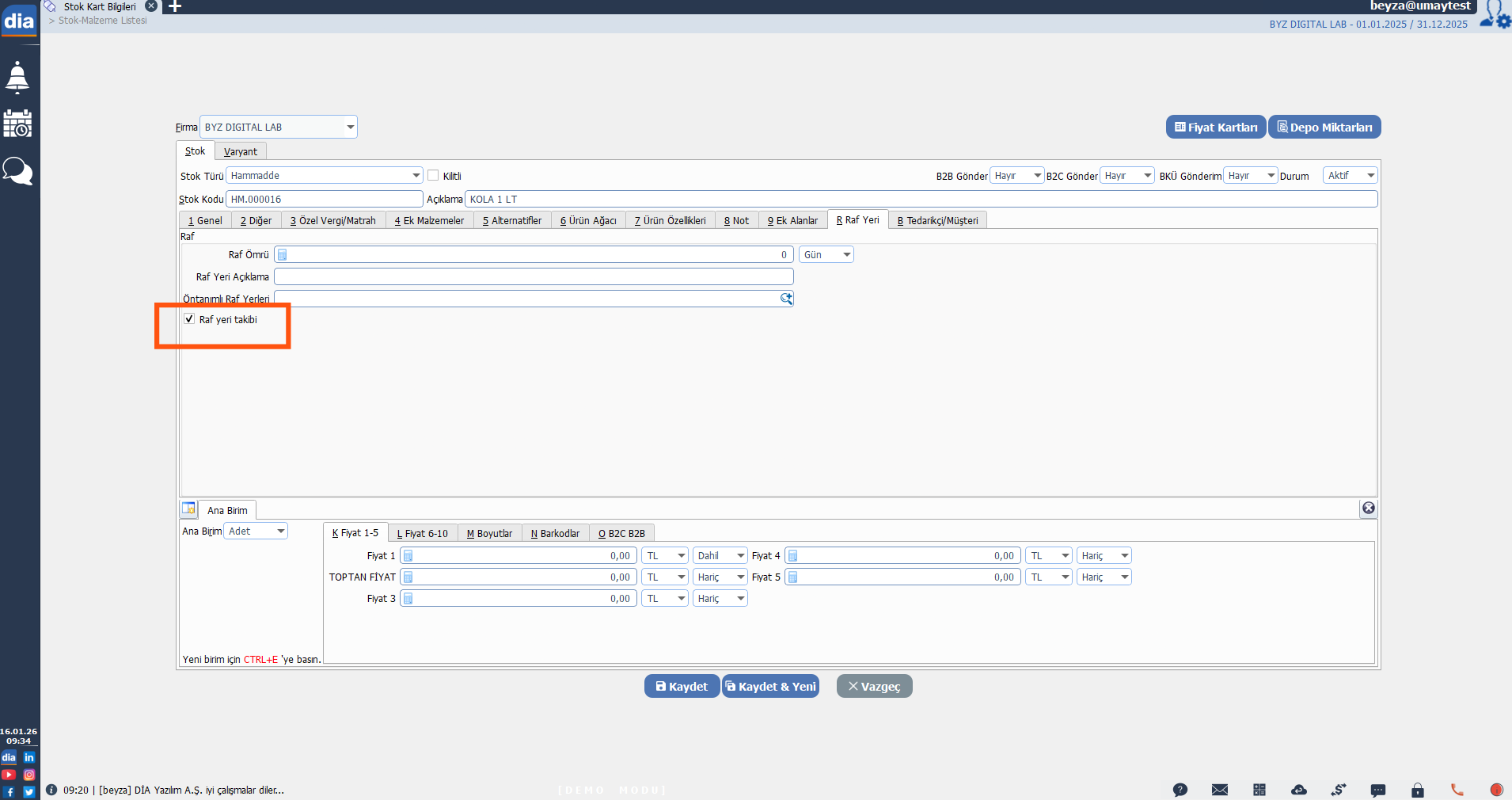
- Stok kart bilgileri ekranında “Raf Yeri” sekmesine gelinerek buradan “Raf Yeri Takibi” kutucuğu işaretlenmelidir.
- Yapılan düzenlemeleri kaydetmek için “kaydet” butonuna tıklanır.
III. Stok Kartı Ayarları (Toplu Güncelleme)
Birden fazla stok kartı üzerinde raf yeri takibi işlemini toplu olarak gerçekleştirmek için toplu bilgi güncelleme ekranı kullanılabilir.
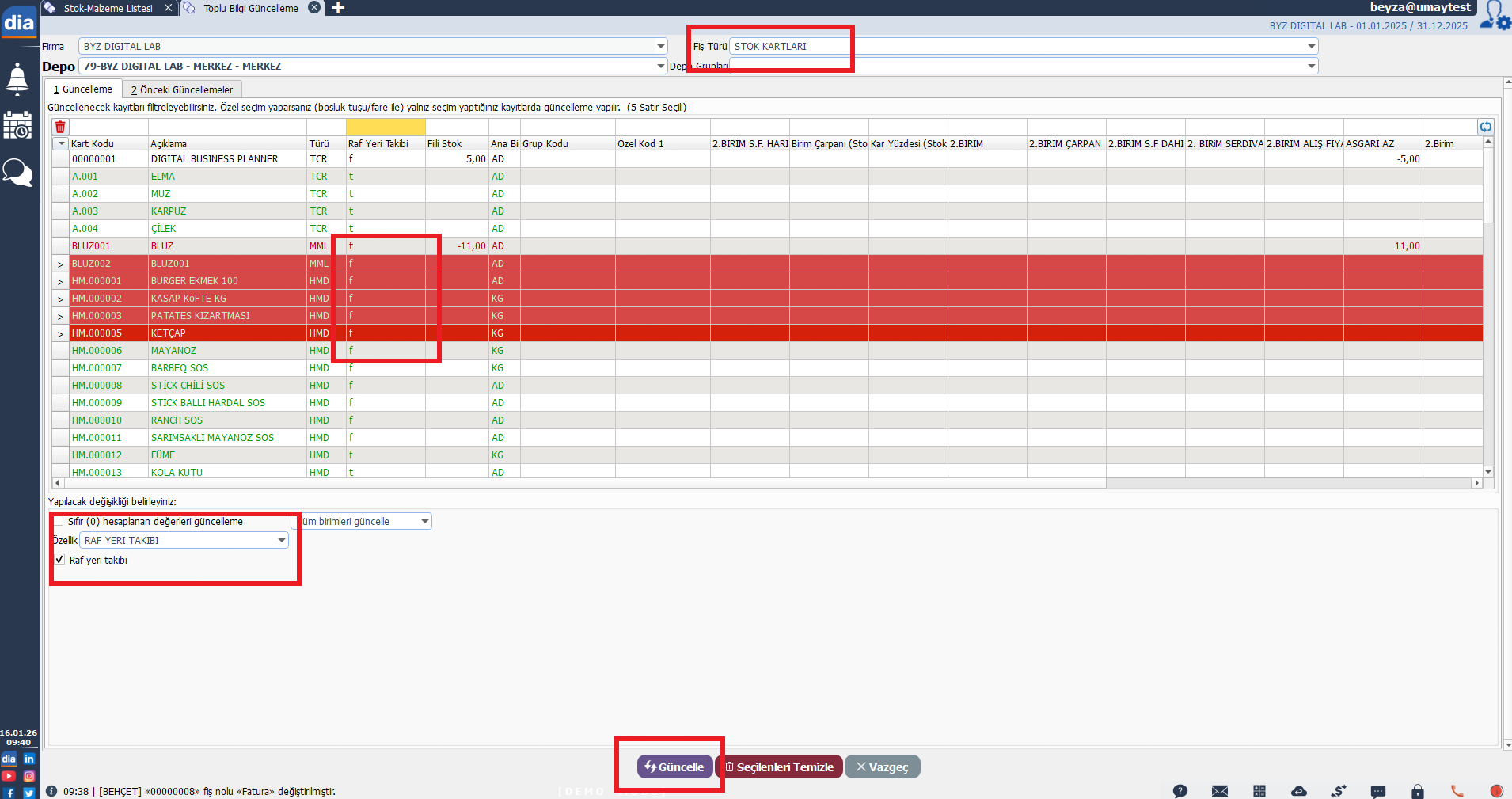
- Parametreler altında bulunan “Toplu Bilgi Güncelleme” ekranı açılır.
- Özellik alanından “Raf Yeri Takibi” seçilir.
- Raf yeri takibi yapılmak istenen stok kartları seçilir. Çoklu seçim, kart kodu kenarında bulunan kutucuğa çift tıklayarak ya da klavyedeki boşluk tuşu kullanılarak kırmızı işaretleme gerçekleştirilmesiyle yapılabilir.
- “Raf yeri takibi” kutucuğu işaretlenir.
- Daha sonra “Güncelle” butonuna tıklanır.
Karşınıza çıkan uyarıya “Evet” denilerek güncelleme işlemi tamamlanır.
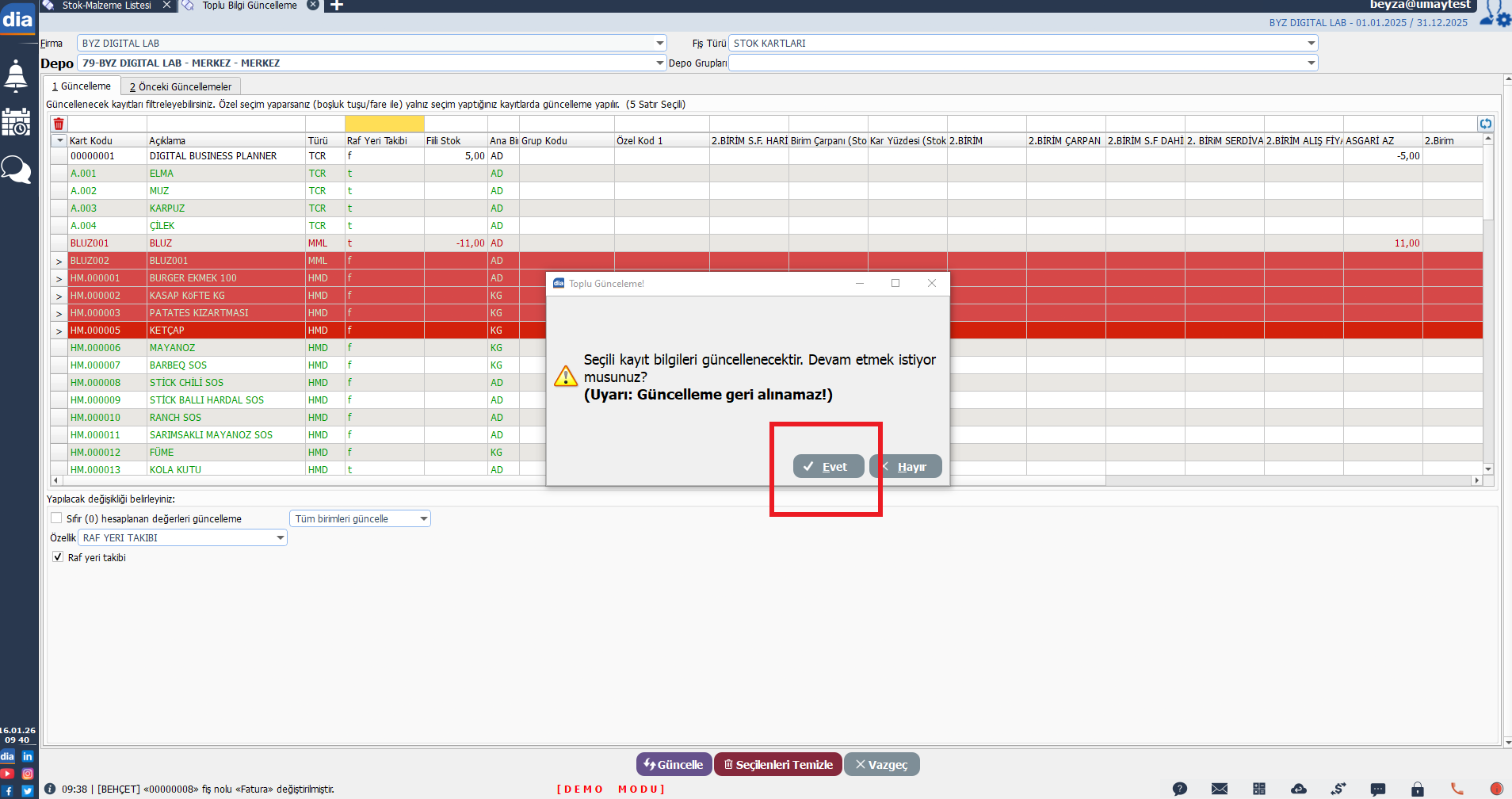
Onay verilmesi durumunda bilgiler başarılı bir şekilde güncellenmiş olacaktır.
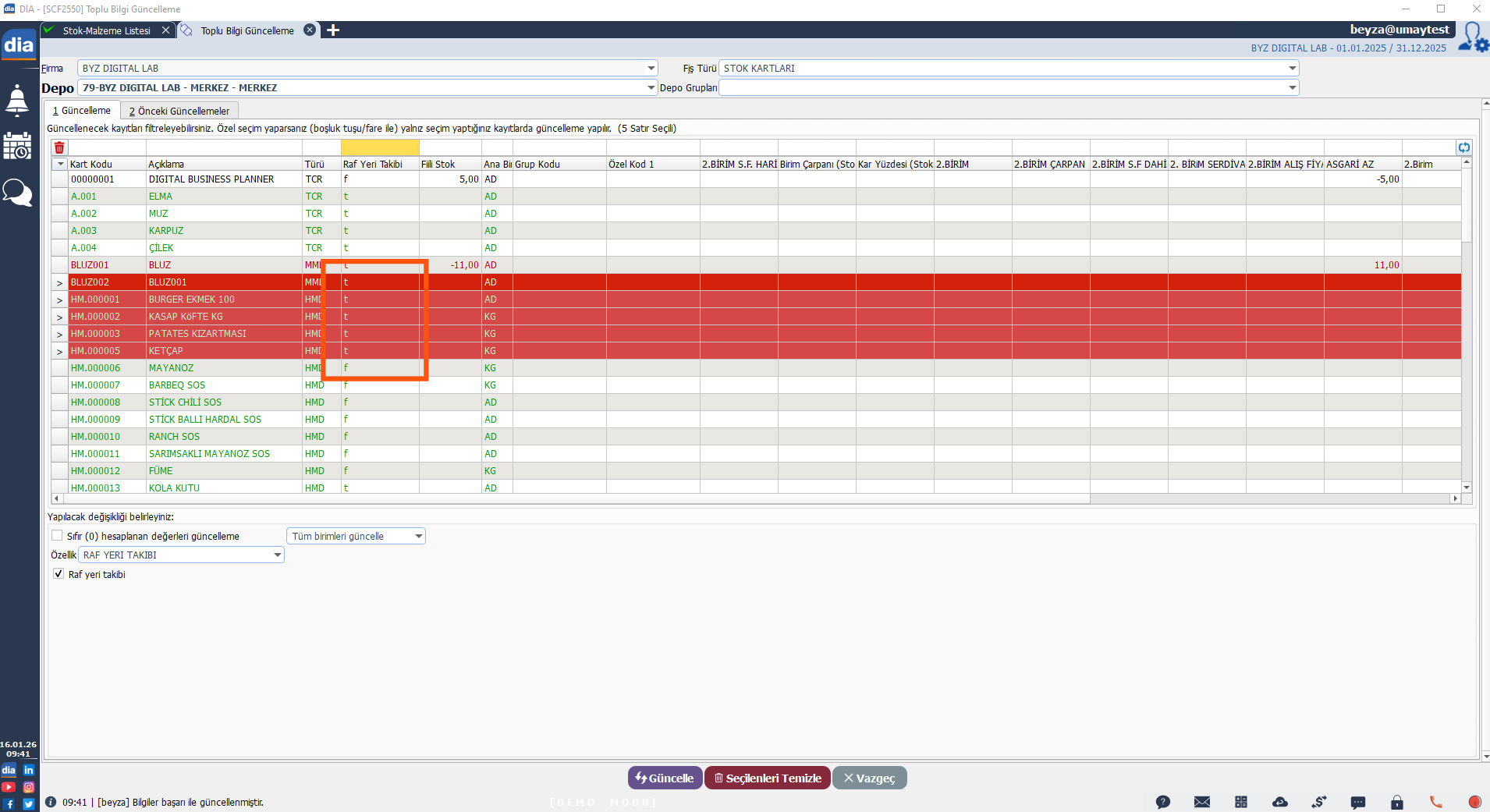
Bu adımlar izlenerek depo yönetim sistemi modülü için gerekli olan ön ayarlar tamamlanmış olur.
2.DİA’da Depo – Raf Yönetim Sisteminde Raf Yeri Nasıl Tanımlanır?
DİA’da Depo – Raf Yönetim Sistemi’nde yeni bir raf yeri tanımlamak için izlenmesi gereken adımlar şunlardır:
- İlk olarak, Depo Raf Yönetim Sistemi modülüne gelinir ve buradan Raf Yeri ekranı görüntülenir.
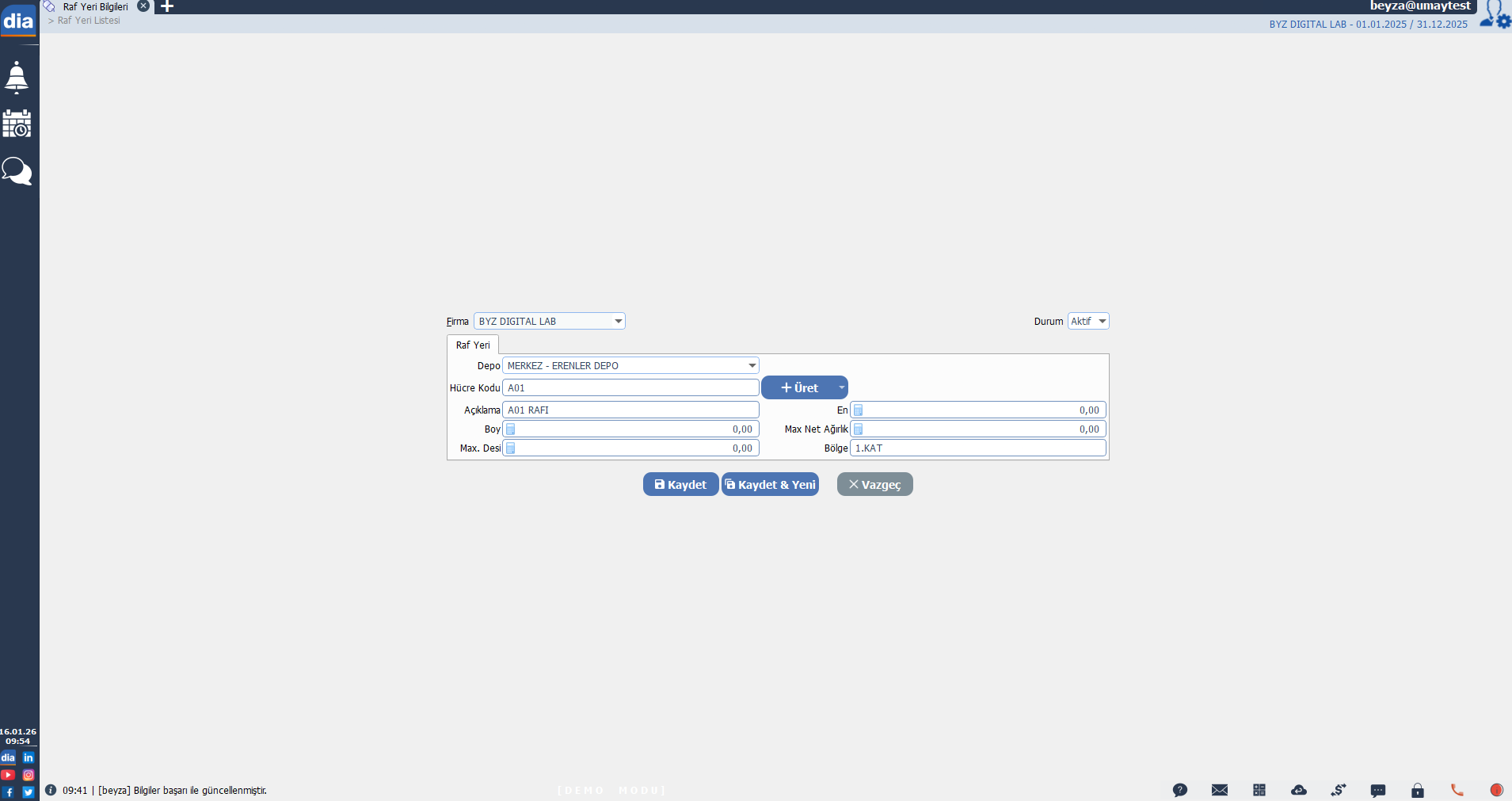
- Raf yeri listesi ekranının alt panelinde bulunan Ekle butonuna tıklanarak yeni bir raf yeri tanımı oluşturulur.
- Açılan Raf Yeri Bilgileri ekranında, raf yerinin durumu aktif ya da pasif olarak belirlenir (Yeni kayıtlarda durum varsayılan olarak aktif gelir).
- Depo alanından, raf yeri tanımının yapılacağı depo seçilir.
- Hücre kodu, önceki tanımlamaya göre sıralı olarak gelebilir.
- Dilerseniz hücre kodunu manuel olarak yazabilir.
- Eğer hücre kodu barkodla takip edilecekse, hücre kodu yanında bulunan Üret butonuna tıklanarak EAN 13 ya da EAN 8 barkodu üretilebilir.
- Açıklama alanına raf yeriyle ilgili bir açıklama yazılır.
- Boy, Maksimum Desi ve Maksimum Net Ağırlık alanlarından, hücreye/raf yerine yerleştirilecek stoklar için kapasite değerleri belirlenir.
- Bölge alanına, raf yerinin depo içerisinde hangi bölgede bulunacağı bilgisi yazılır.
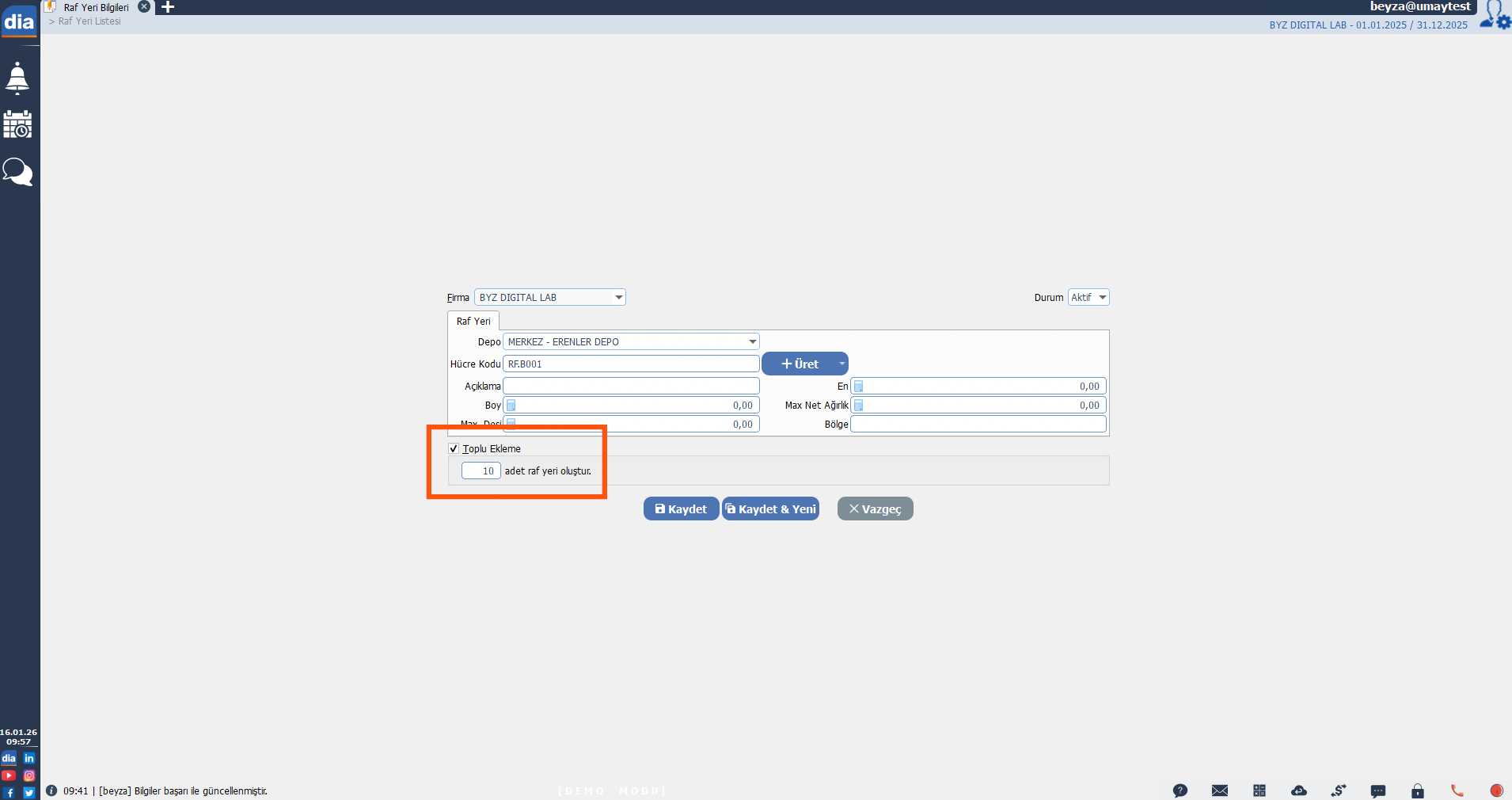
Toplu Ekleme: Aynı depo için birden fazla raf yeri tanımlanması isteniyorsa, Toplu Ekleme kutucuğu işaretlenir ve kutucuğa oluşturulmak istenen raf yeri sayısı yazılır.
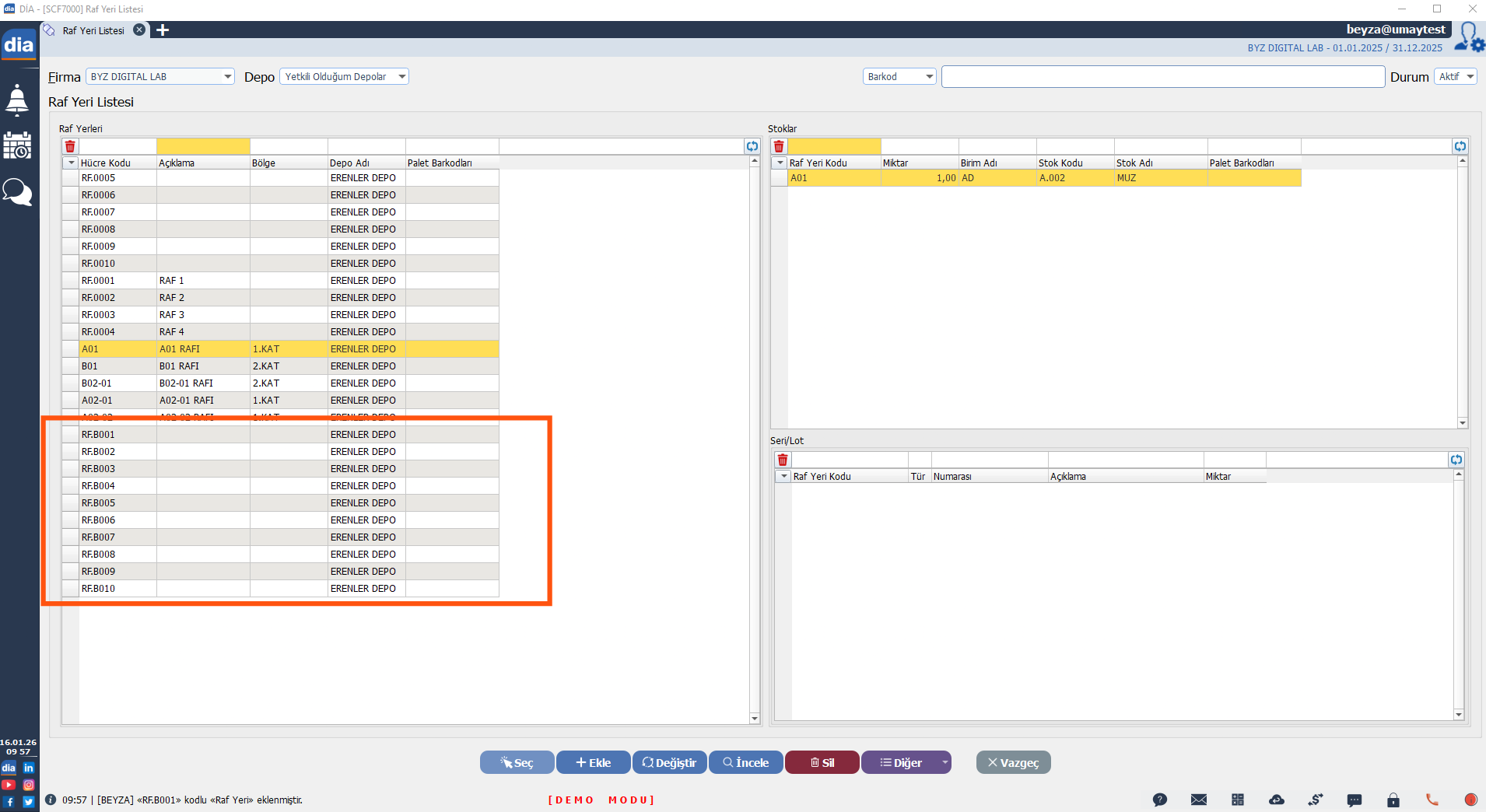
Kaydet butonuna tıklanarak raf yeri tanımı tamamlanır ve kaydedilir.
3.DİA’da Depo – Raf Yönetim Sisteminde Giriş ve Çıkış İşlemleri Nasıl Yapılır?
I. Raf Giriş Fişi Oluşturma İşlemleri
Depo yönetim sisteminde raf giriş fişi oluşturmak için izlenmesi gereken adımlar şunlardır:
- Depo Yönetim Sistemi modülüne gidilir ve buradan Raf Yeri Fişi ekranı açılır.
- Ekle butonuna tıklanarak seçeneklerden Raf Giriş Fişi oluşturulur.
- Fiş numarasının default olarak gelmesi beklenir; dilenirse bu numara değiştirilebilir.
- Açıklama alanına gerekli açıklama bilgisi yazılır.
- Depo alanından depo seçimi gerçekleştirilir.
- Belge Türü alanından raf yeri fişi oluşturmak istenen belge türü seçilir.
- Belge türüne ait fiş numarası, belge numarası ya da fatura numarası seçeneklerinden biri belirlenir.
- Belge türü seçildikten sonra, Liste alanından belge seçimi gerçekleştirilir.
- Listeden raf giriş fişi oluşturulacak fatura seçilip, aşağıdaki panelden Seç butonuna tıklanır.
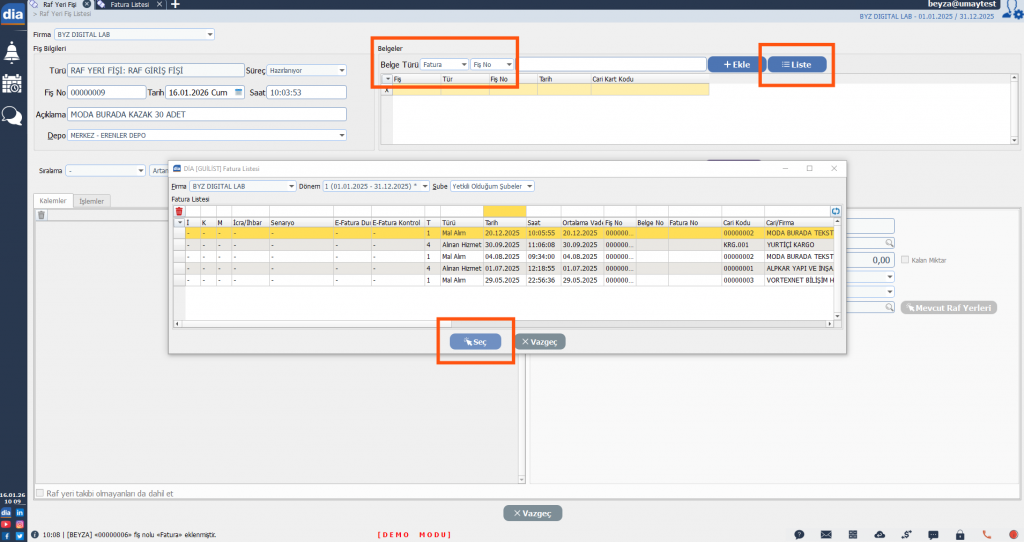
- Belge türü alanında seçilen belgeye ait bilgiler ekrana gelecektir.
- Başlat butonuna tıklanır.
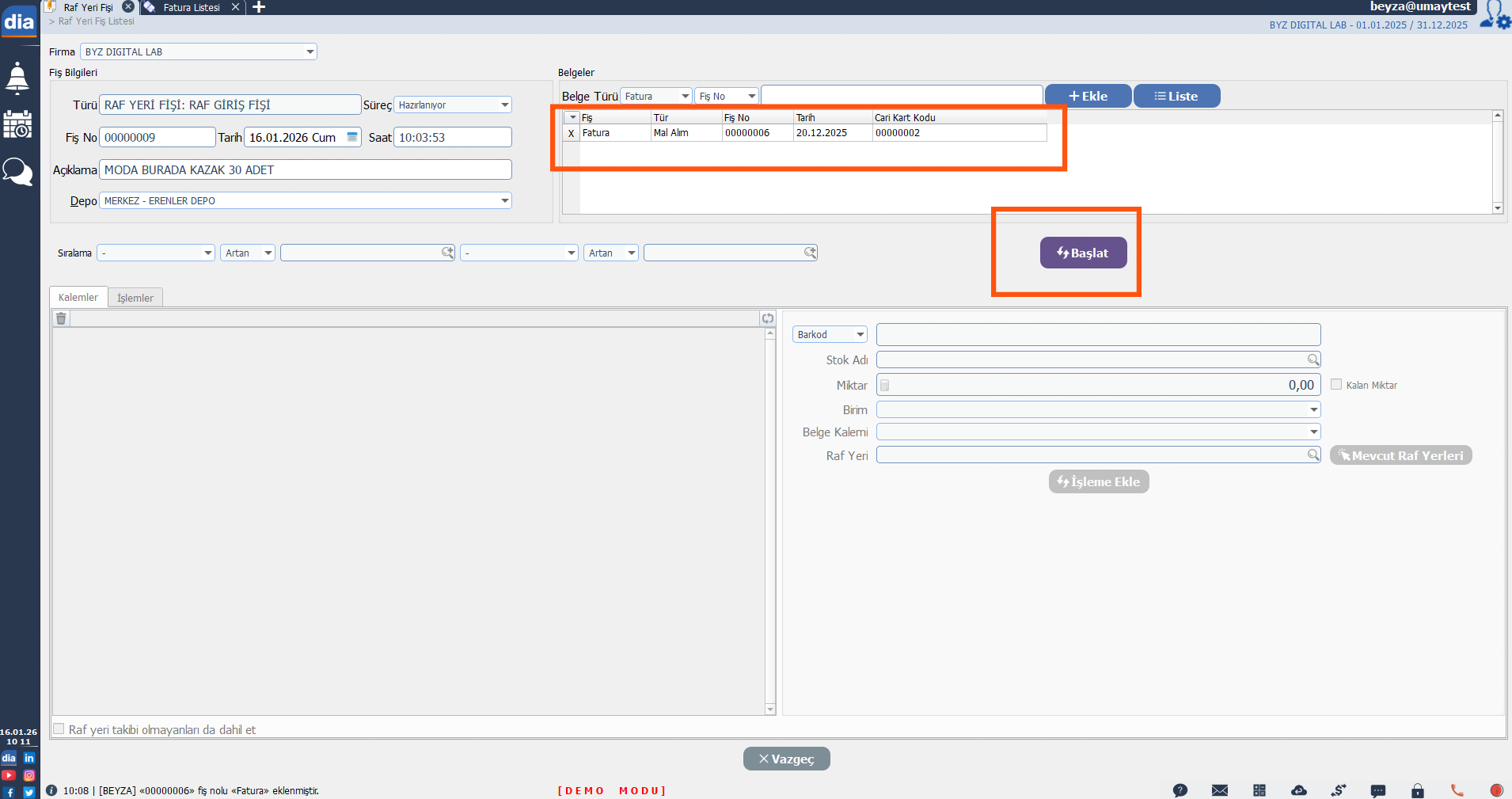
- Sıralama alanından son raf yeri, stok grup kodu, stok özel kod 1 gibi alanlarda artan ya da azalan şeklinde sıralama/filtreleme yapılabilir.
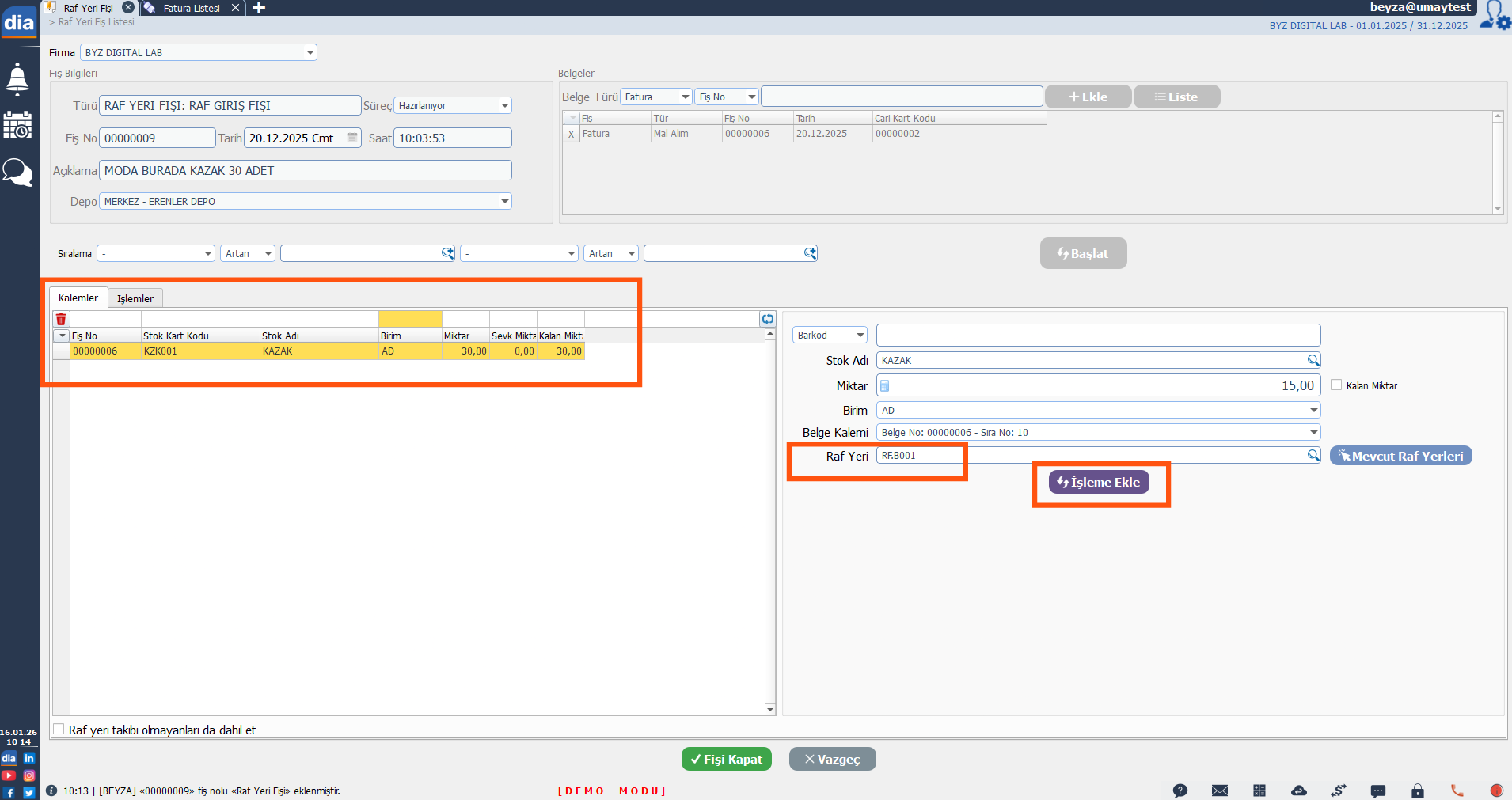
- Kalemler alanına belge türü içerisindeki kalem bilgileri gelir.
- Stoğumuz için barkod, seri, lot, stok kodu, palet barkod gibi seçeneklerden biri belirlenerek barkod okutulabilir veya seri/lot bilgileri okutulabilir.
- Stok adı, miktar ve birim bilgileri seçilen belgeden default olarak gelir.
- Raf yeri satırından stoğun bulunduğu mevcut raf yeri bilgileri görüntülenebilir.
- Raf yeri seçilir ve aşağıdaki panelden Seç butonuna tıklanır.
- İşleme Ekle butonuna tıklandığında, işlemler sekmesinde kalemler görüntülenebilir.
- İşlemler sekmesinde hangi rafa ne kadar ürün eklendiği görülür.
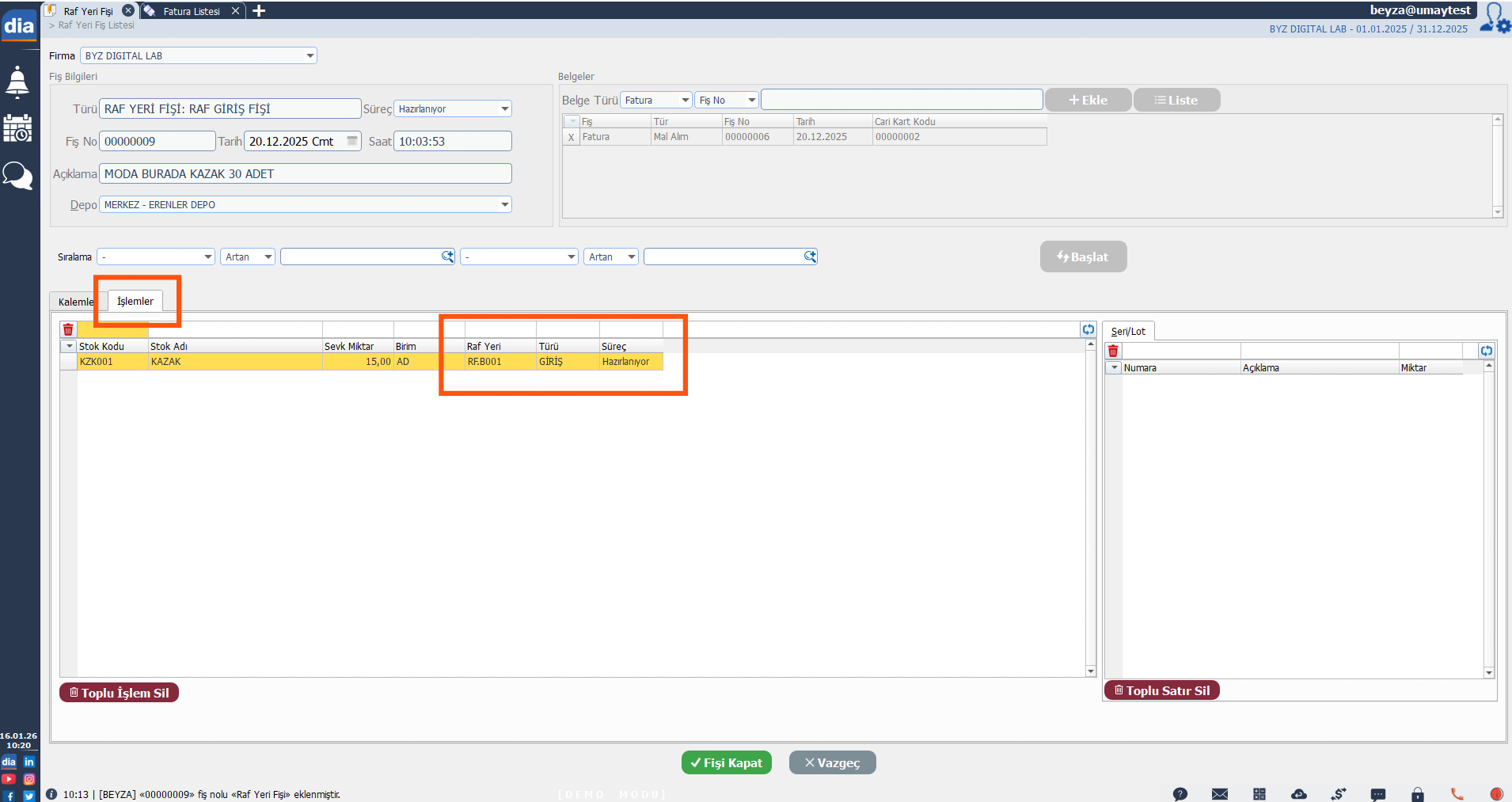
- Tüm yerleştirme işlemleri bitince kalemler alanı boşalır. Fişi Kapat denilerek raf yeri giriş fişi oluşturulur.
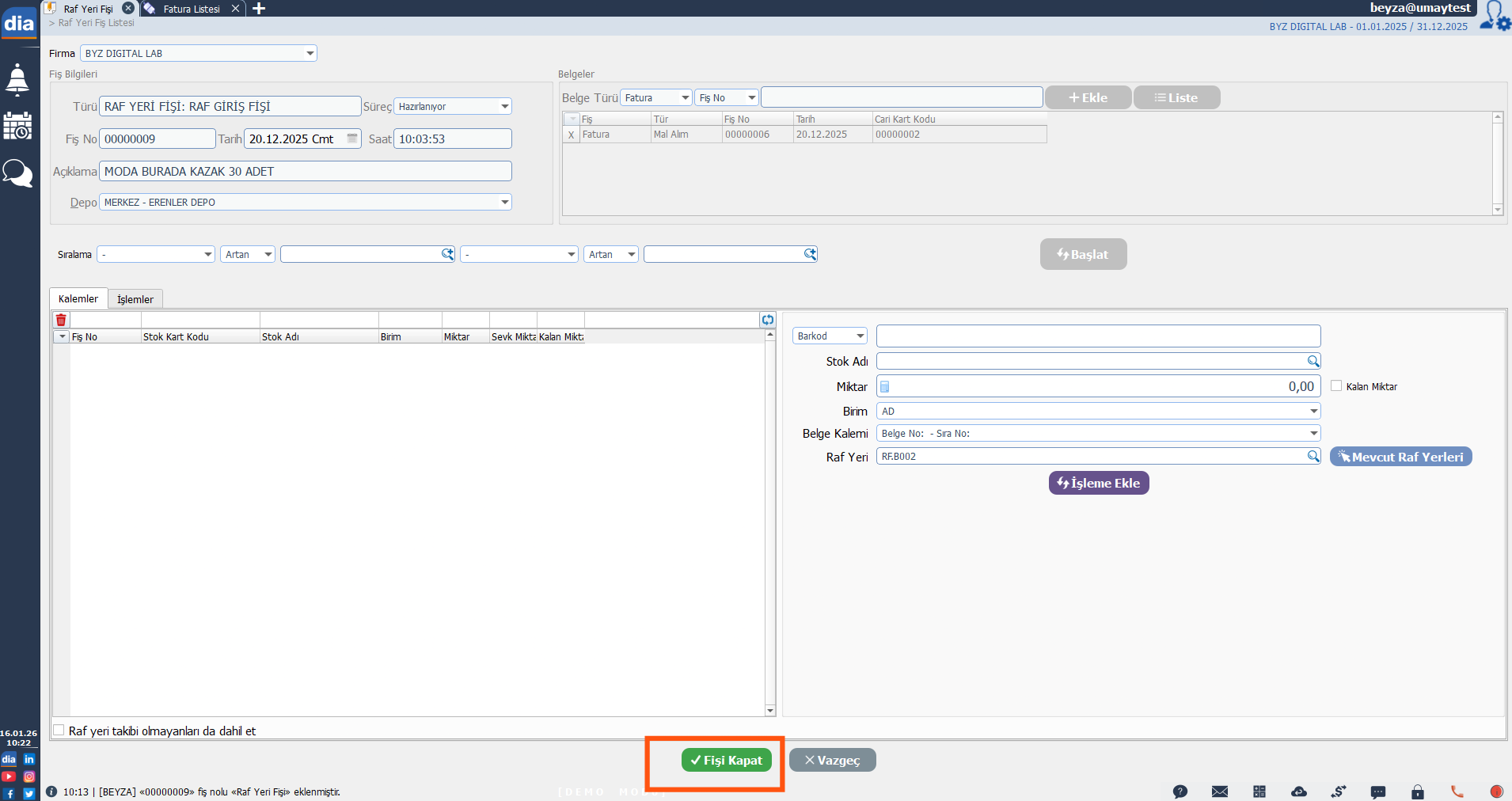
- Raf Yeri Fişi ekranında fişin durumu Tamamlandı olarak gözükür.
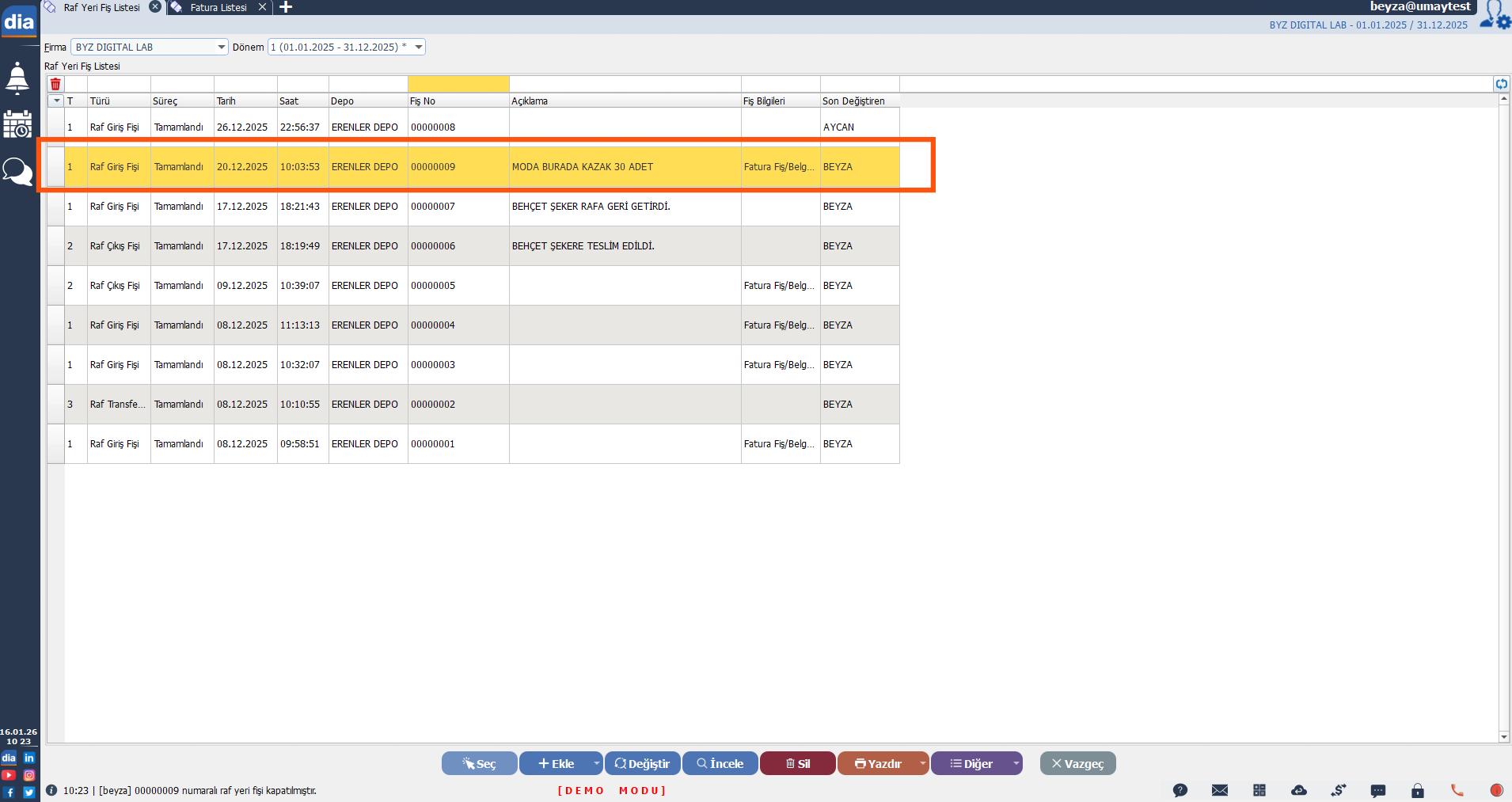
II. Raf Çıkış Fişi Oluşturma İşlemleri
Raf çıkış işlemlerini gerçekleştirmek için takip edilmesi gereken adımlar şunlardır:
- Ekle butonuna ait seçeneklerden yeni bir Raf Çıkış Fişi oluşturulur.
- Raf çıkış fişi için bir açıklama yazılır.
- Depo alanından depo seçimi gerçekleştirilir.
- Belge türü için fiş numarası veya belge numarası seçeneklerinden biri belirlenir.
- Liste butonuna tıklanarak belge türüyle ilgili seçim gerçekleştirilir.
- Çıkış yapılacak miktar girilir.
- Daha sonra Başlat butonuna tıklanır.
- Kalemler sekmesinde seçilen belge türüne ait stok bilgileri görüntülenir.
- Barkod, seri, lot, stok kodu, palet barkod gibi seçeneklerden biri belirlenerek işlemler gerçekleştirilir.
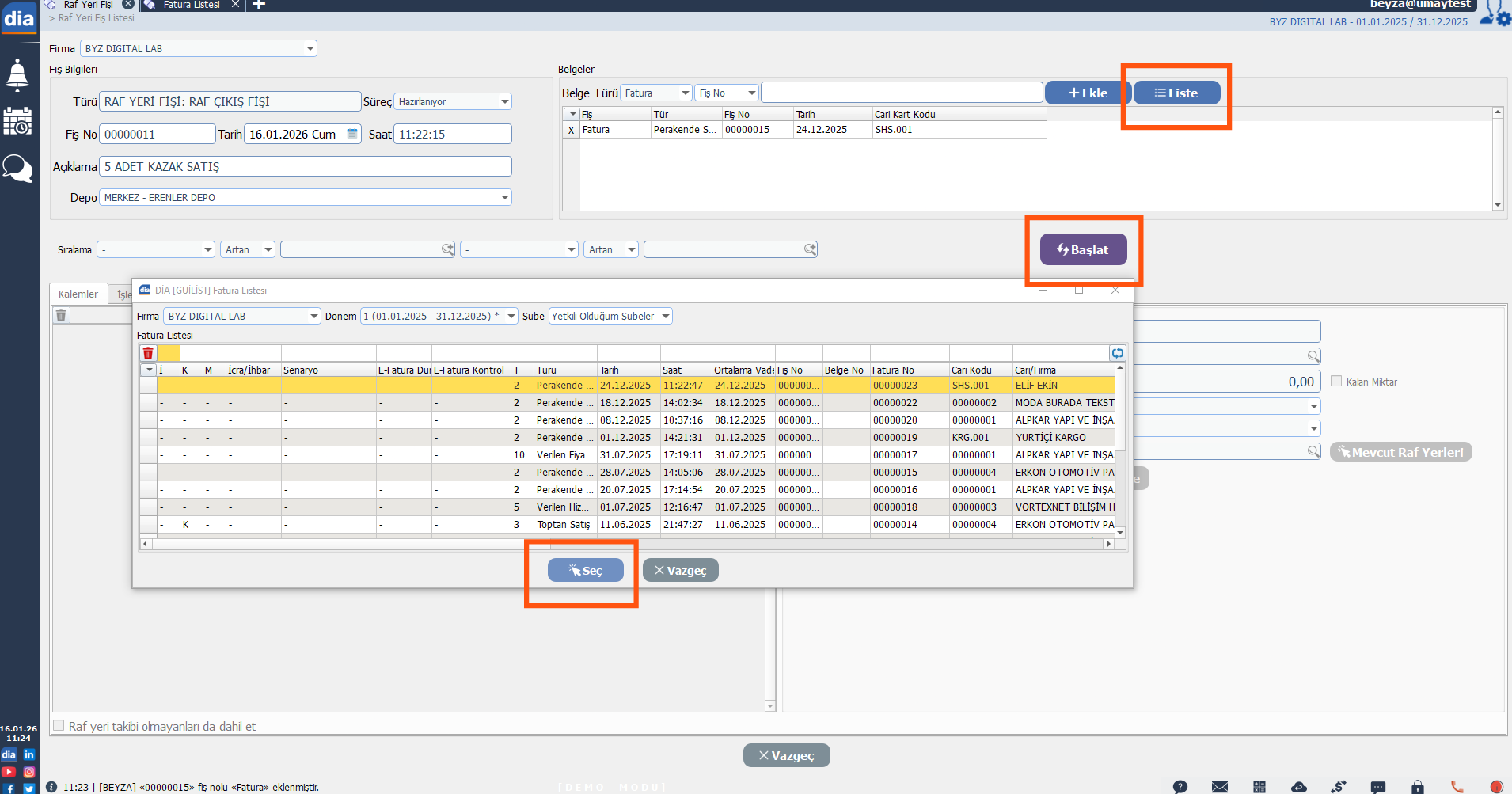
- Raf Yeri Belirleme:
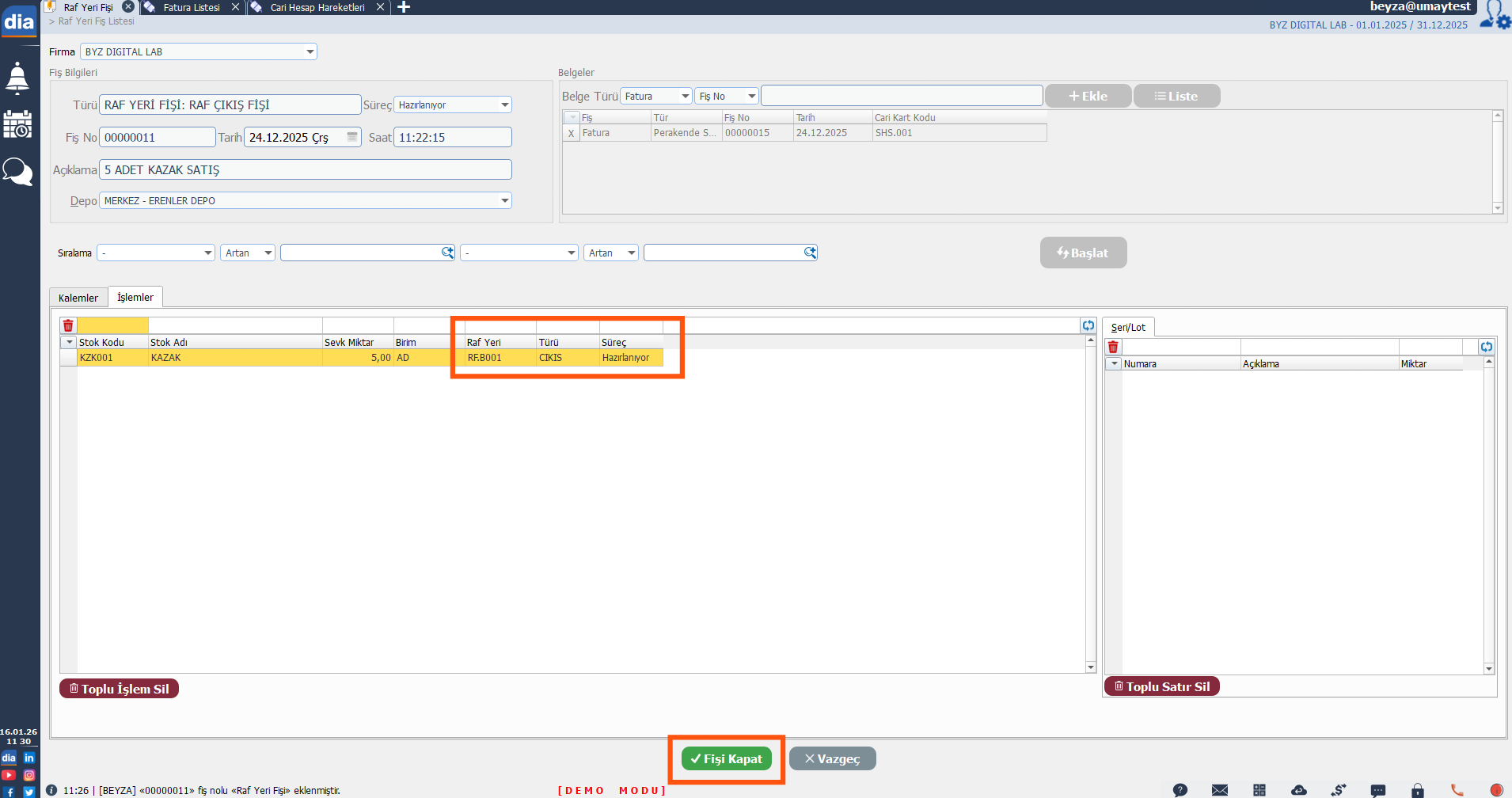
- Mevcut Raf Yerleri alanından stoğun mevcutta bulunduğu raf yerleri görüntülenir. Çıkış yapılacak raf yeri seçilir.
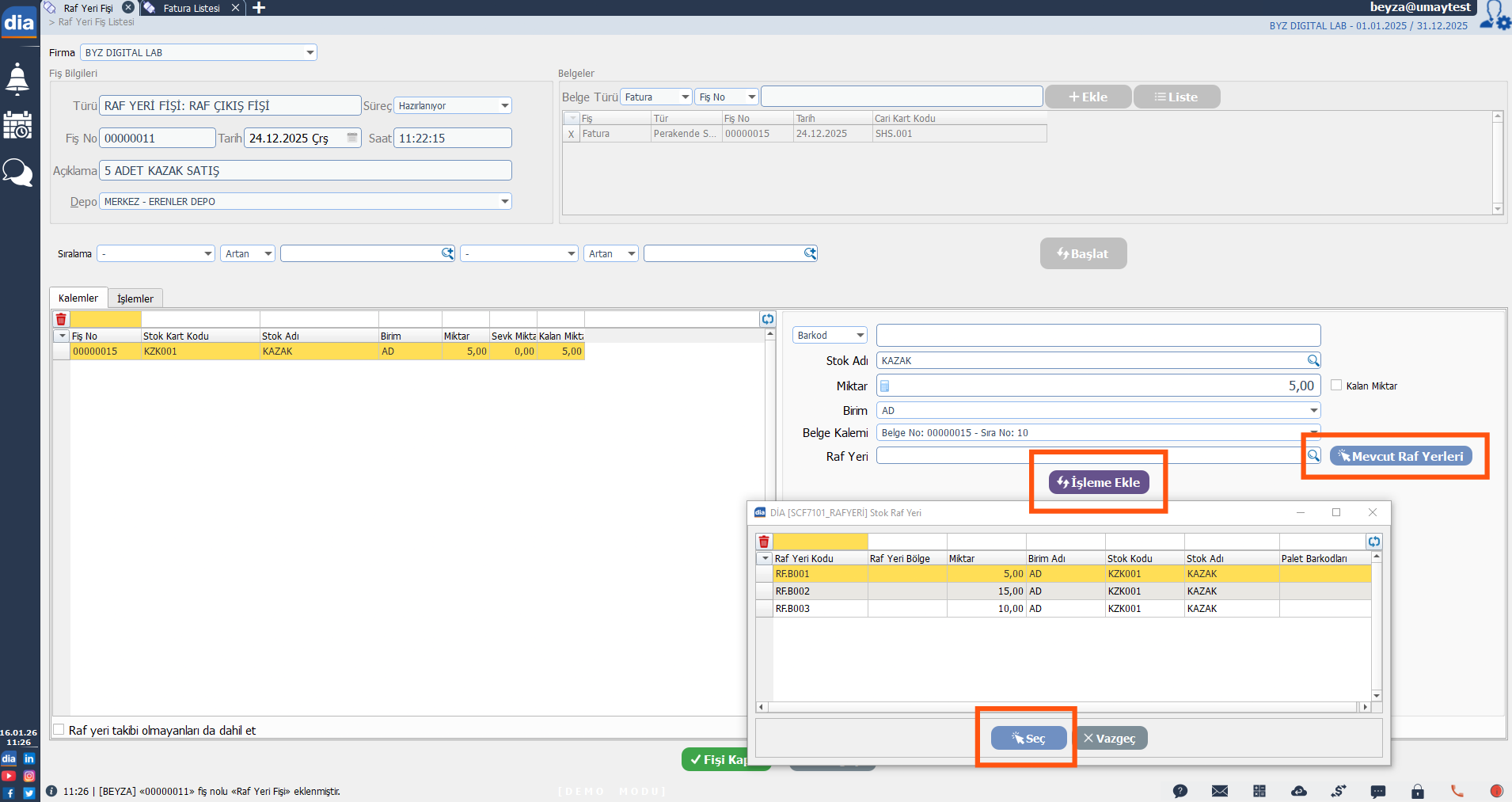
- Fişi Tamamlama:
- İşleme Ekle butonuna tıklanarak çıkış yapılır. İşlemler sekmesinde yapılan işlemler görüntülenir.
- Sıralama alanından artan veya azalan şeklinde sıralama gerçekleştirilebilir; son raf yeri, stok grup kodu, stok özel kod 1 gibi alanlarda sıralama yapılabilir.
- Fişi Kapat denilerek raf çıkış fişi oluşturulur.
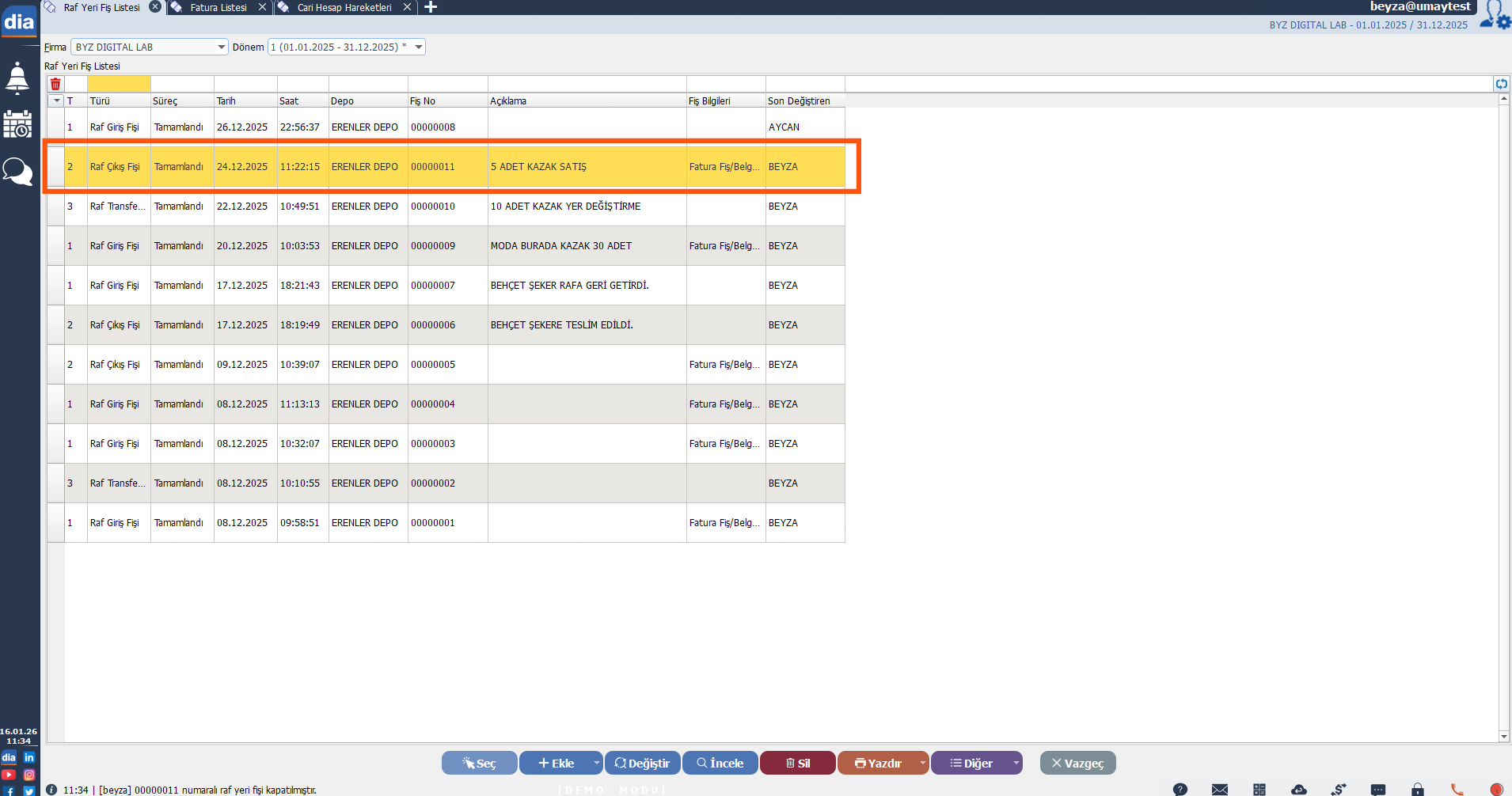
III. Oluşturulan Fişlerin Yönetimi
Oluşturulan raf giriş veya çıkış fişlerini listede görüntüledikten sonra, çeşitli yönetim işlemleri gerçekleştirilebilir:
- Düzenleme: Değiştir butonuna tıklanarak fişler üzerinde düzenleme gerçekleştirilebilir.
- İnceleme: İncele butonuna tıklanarak seçilen bir fişin detayları görülebilir.
- Silme: Sil butonuna tıklanarak listeden seçilen bir fiş silinebilir.
- Yazdırma ve Kaydetme: Yazdır butonuna ait seçeneklerden raf yeri fişi ekranı görüntülenebilir, liste yazdırılabilir veya liste farklı formatlarda dosyaya kaydedilebilir.
- Diğer İşlemler: Diğer butonuna ait seçenekler kullanılarak raf stok barkodu veya raf barkodu basılabilir; seçilen bir raf yeri fişinin süreci değiştirilebilir veya raf yeri fişlerinin kayıt tarihçesi görüntülenebilir.
Bu adımlar izlenerek raf giriş ve çıkış işlemlerinizi gerçekleştirebilirsiniz.
4.DİA’da Depo – Raf Yönetim Sisteminde Raf Transferi Nasıl Yapılır?
Depo raf yönetim sisteminde raf transferi işlemlerini gerçekleştirmek için izlenmesi gereken adımlar şunlardır:
- İlk olarak, Depo raf yönetim sistemi modülüne gidilir ve Raf Yeri Fişi ekranı görüntülenir.
- Ekranın altındaki panelde bulunan Ekle butonuna ait seçeneklerden Raf Transfer Fişini seçerek yeni bir fiş oluşturulur.
- Fiş numarası sıralı olarak gelir, ancak manuel olarak değiştirilebilir veya F1 tuşu ile sıralı olarak getirilebilir. Tarih ve saat bilgileri güncellenir.
- Raf transfer fişine ait bir açıklama girilir. Transferin yapılacağı depo, depo alanından seçilir.
- Başlat butonuna tıklanarak kalemler alanı (stok bilgileri girişi yapılacak alan) aktif hale getirilir.
- Transfer edilecek stok, barkod, seri, lot, stok kodu, palet barkodu veya diğer yöntemlerle takip edilebilir.
- Barkod kodu okutulduğunda stok bilgileri otomatik olarak gelir.
- Alternatif olarak, stok adı alanından F1 tuşuna basarak ile stok malzeme listesi ekranı görüntülenir ve transfer edilmek istenen stok seçilerek seç butonuna tıklanır.
- Raf yeri alanından, stoğun bulunduğu mevcut raf yeri seçilir. F1 ile raf yeri listesi görüntülenir ve ilgili raf yeri seçilerek seç butonuna tıklanır. Bu seçim yapıldığında, ilgili raf yerindeki stoğa ait miktarlar otomatik olarak ekrana gelir.
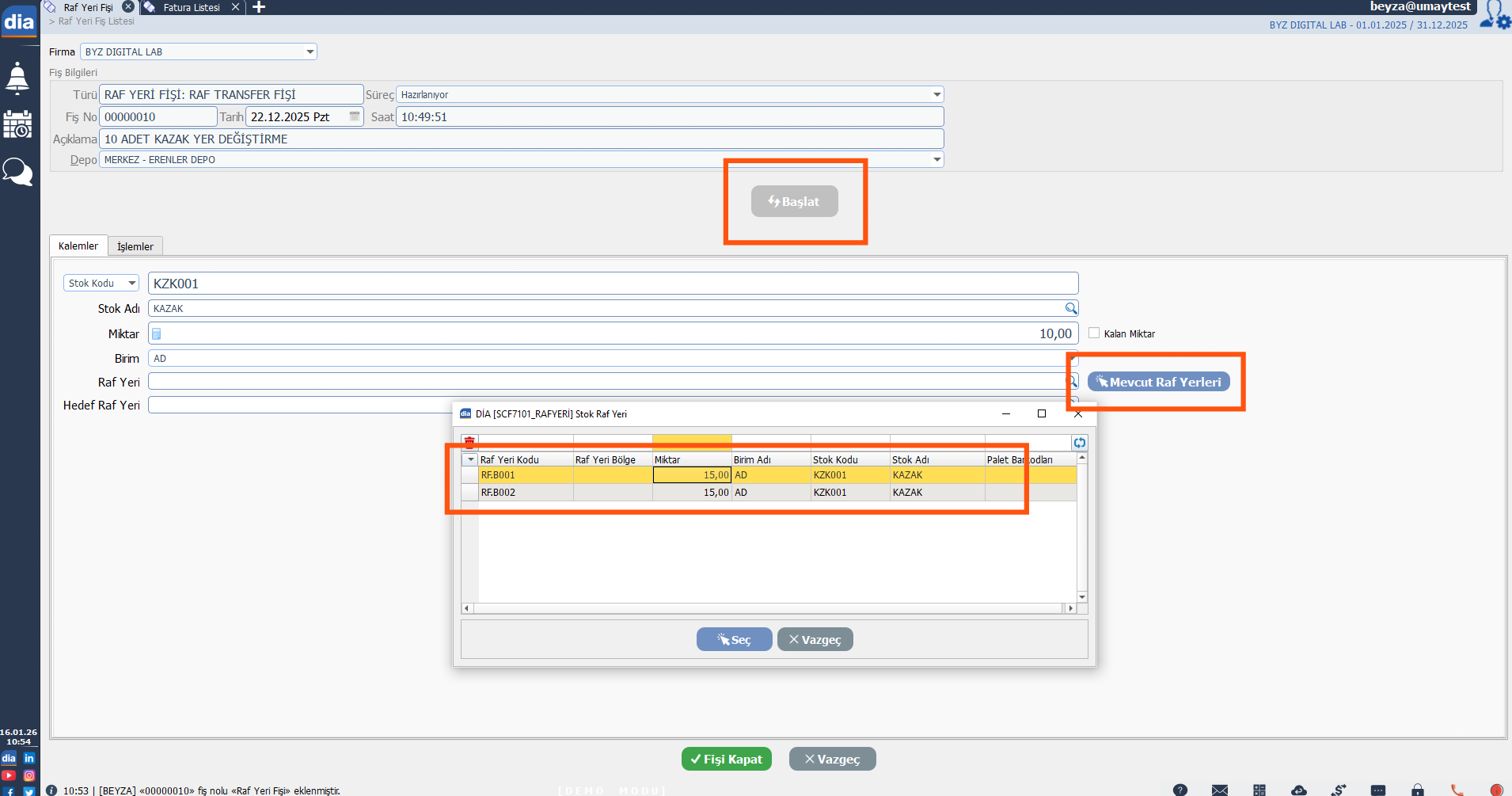
- Hedef raf yeri alanından, stoğun transfer edilmek istendiği hedef raf yeri belirlenir. F1 ile raf yeri listesi görüntülenir. Burada depo seçimini gerçekleştirilir, raf yeri seçilir ve seç butonuna tıklanır.
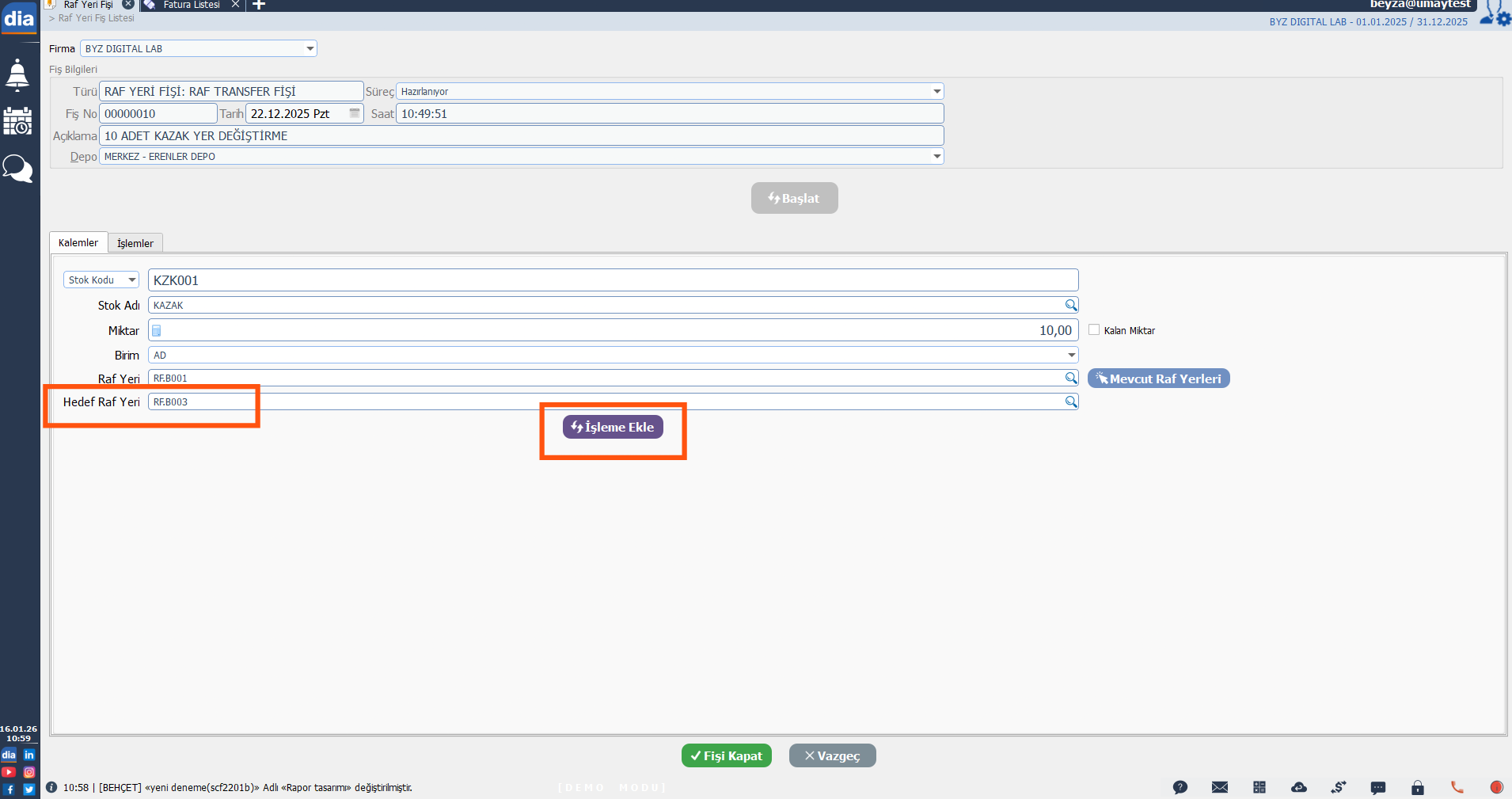
- Tanımlamalar yapıldıktan sonra işleme ekle butonuna tıklanır. Yapılan işlemler işlemler sekmesinden görüntülenebilir. Son olarak, fişi kapat denilerek transfer fişi oluşturulur.
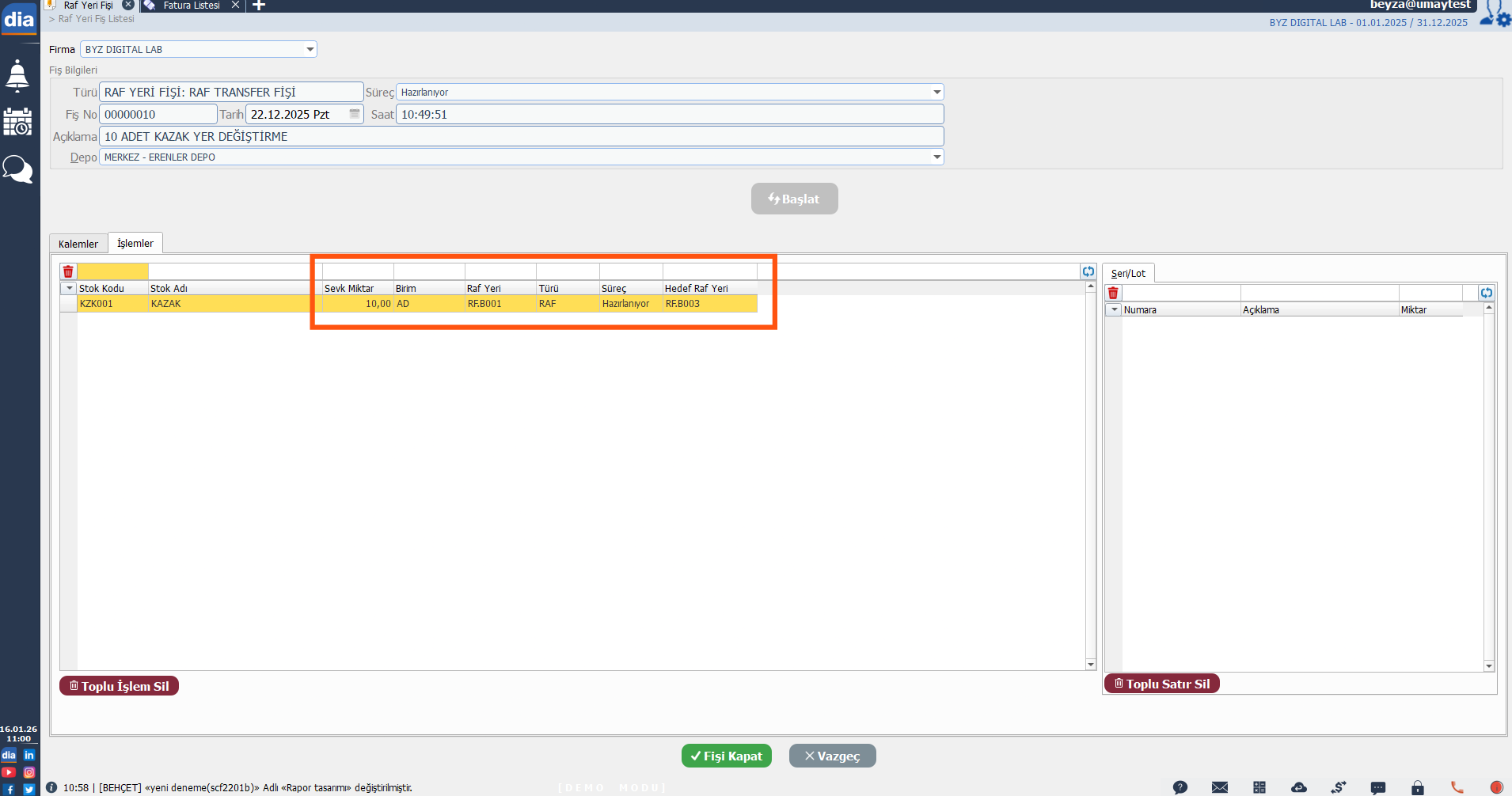
Bu adımlar takip edilerek depo raf yönetim sisteminde raf yeri transfer işlemleri tamamlanabilir.
Stok-Raf Yeri Bazında Liste ekranından hangi depoda ne kadar ürün olduğu görüntülenebilir.
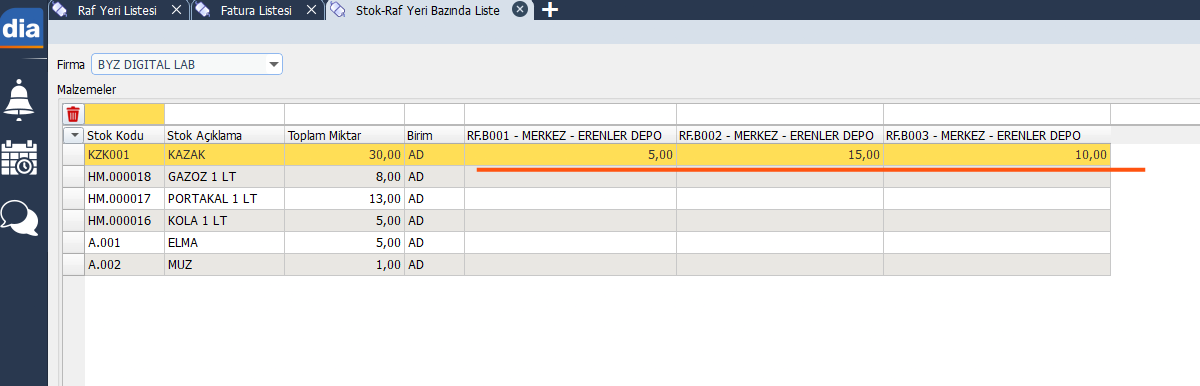
Bu süreç, bir kütüphanede bir kitabın eski rafından alınıp, yeni bir kategoriye atanmış başka bir rafa yerleştirilmesi ve bu yer değişikliğinin kütüphane kayıtlarına resmi bir form (raf transfer fişi) ile işlenmesi gibidir.
Bu yazıda, Sakarya’da faaliyet gösteren DİA Yazılım Çözüm ortağı ve iş ortağı bayisi Umay Tüm Bilişim olarak depo raf yönetim sistemini temel olarak ele aldık. Daha detaylı bilgi almak, işletmenize özel depo raf yönetimi çözümleri hakkında danışmanlık talep etmek veya diğer soru ve ihtiyaçlarınız için bizimle iletişime geçebilirsiniz.

DİA Destek Uzman Yardımcısı